

Чесно скажу: коли Google тихо запустив NotebookLM під кодовою назвою Project Tailwind, я відкрив його, покрутив п’ять хвилин і закрив. Черговий експеримент від Google Labs, який зникне через рік — так я подумав тоді. Помилився.
Google офіційно додав українську мову до функції Audio Overviews — і це підтверджено офіційним блогом Google Україна. Інструмент перейшов на Gemini 3, отримав Deep Research, Data Tables, Slide Decks, Video Overviews, Mind Maps. Сьогодні це не «ще один ШІ-чат» — це окрема категорія.
Але маркетинг Google вміє прикрашати. Тому давайте пройдемось по факту: що саме NotebookLM дає для навчання, як це працює на практиці, і де він реально вас підведе.
Що таке NotebookLM
NotebookLM — це веб-інструмент від Google Labs, який працює на моделі Gemini 3. Головна ідея проста: ви завантажуєте свої документи (конспекти, підручники, статті, відео на YouTube, аудіозаписи лекцій), і ШІ відповідає на запитання виключно на основі цих матеріалів — не вигадує, не «галюцинує» з загального тренувального корпусу.
Це принципова різниця від ChatGPT або Gemini у вільному режимі. Там ШІ може підмішати вигадане. Тут він прив’язаний до ваших джерел і показує конкретні цитати звідки взяв інформацію.
Доступ: notebooklm.google — безкоштовно, потрібен лише Google-акаунт. Вікове обмеження: від 13 років. Доступний у 180+ країнах, де працює Gemini API, і Україна в цьому списку.
Інтерфейс: три панелі, які треба зрозуміти одразу
Після першого входу на вас чекає три зони:
Sources (Джерела) — ліва панель. Сюди ви завантажуєте все: PDF-файли, Google Docs, посилання на сайти, YouTube-відео, аудіозаписи (MP3, WAV та ін.), навіть скопійований текст. Безкоштовний план: до 50 джерел у одному ноутбуку, до 500 000 слів на джерело.
Chat (Чат) — центральна панель. Тут ви ставите запитання. ШІ відповідає і одразу показує, з якого саме джерела і навіть з якого абзацу взято відповідь. Це важливо: ви можете перевірити кожну відповідь.
Studio (Студія) — права панель. Тут ви одним кліком створюєте: Audio Overview (подкаст на основі ваших матеріалів), Video Overview, Slide Deck (презентацію), Mind Map, Flashcards (картки для запам’ятовування), Quiz (тест), Infographic, Data Table, або повноцінний Study Guide. Більшість із цього — українською мовою.
Покрокова інструкція: від нуля до першого конспекту за 10 хвилин

Крок 1. Відкрийте сайт і увійдіть
Перейдіть на notebooklm.google. Натисніть «Увійти» і авторизуйтесь через свій Google-акаунт. Якщо акаунту немає — створіть безкоштовно на google.com.
Крок 2. Створіть новий блокнот
На головній сторінці натисніть кнопку «+ Новий блокнот» (або «New notebook»). Дайте йому назву — наприклад, «Іспит з біохімії».
Крок 3. Додайте джерела
Натисніть «+ Додати джерело». Варіанти:
- PDF або Word-файл — завантажте з комп’ютера. Копізахищені PDF не завантажаться — це відоме обмеження.
- Google Docs / Slides / Sheets — підключіть напряму з Google Drive.
- Посилання на сайт — вставте URL. Зверніть увагу: сторінки за paywall (платний доступ) не завантажуються.
- YouTube-відео — вставте посилання. NotebookLM витягне транскрипт автоматично. Якщо субтитрів немає — не спрацює.
- Аудіофайл — MP3, WAV та інші. Лекція, яку ви записали на телефон, тепер стане повноцінним джерелом.
- Скопійований текст — просто вставте будь-який текст вручну.
Для першого тесту достатньо одного PDF-конспекту або статті.
Крок 4. Налаштуйте мову виводу
Важливий крок для українців. Зайдіть у налаштування і оберіть «Українська» як мову виводу. Тоді чат, Study Guide, Audio Overview — все генеруватиметься українською, навіть якщо джерела англійською. Це підтверджено офіційним оновленням від Google
Крок 5. Поставте перше запитання
У полі чату напишіть конкретне питання. Не «розкажи про цю тему», а, наприклад: «Поясни механізм реакції Кребса так, ніби мені 16 років» або «Які три ключові відмінності між мітозом і мейозом?»
Чим конкретніший запит — тим кориснішa відповідь. Отримаєте відповідь з посиланнями на конкретні абзаци ваших матеріалів.
Крок 6. Згенеруйте Study Guide
У правій панелі «Studio» натисніть «Study Guide». За 10–30 секунд отримаєте структурований конспект із вашого матеріалу: ключові поняття, визначення, запитання для самоперевірки. Безкоштовно, без обмежень на кількість генерацій (є добовий ліміт на чат-запити — 50 на день).
Крок 7. Створіть Audio Overview
Натисніть «Audio Overview» у Studio. За 1–3 хвилини отримаєте подкаст — два ШІ-голоси обговорюють ваш матеріал у природному діалозі. Ця функція доступна українською. На безкоштовному плані — 3 аудіоогляди на день.
Корисно: слухати під час прогулянки, у транспорті, під час готування. Пасивне повторення матеріалу без екрану — реально працює.
Крок 8. Зробіть Flashcards і пройдіть Quiz
У Studio оберіть «Flashcards» — отримаєте картки «питання/відповідь» на основі ваших джерел. «Quiz» — сформує тест з вибором відповідей. Обидва інструменти корисні для перевірки себе перед іспитом.
Крок 9. Побудуйте Mind Map
«Mind Map» — функція, яка візуально показує зв’язки між поняттями з ваших документів. Для предметів типу право, медицина, економіка — де теми переплітаються — це не декор, а реально корисний навігатор по матеріалу.
Крок 10. Експортуйте результат
Study Guide і Briefing Doc можна експортувати прямо в Google Docs. Data Tables — у Google Sheets. Зручно, якщо ви потім редагуєте або ділитесь матеріалом.
Реальні сценарії використання для навчання
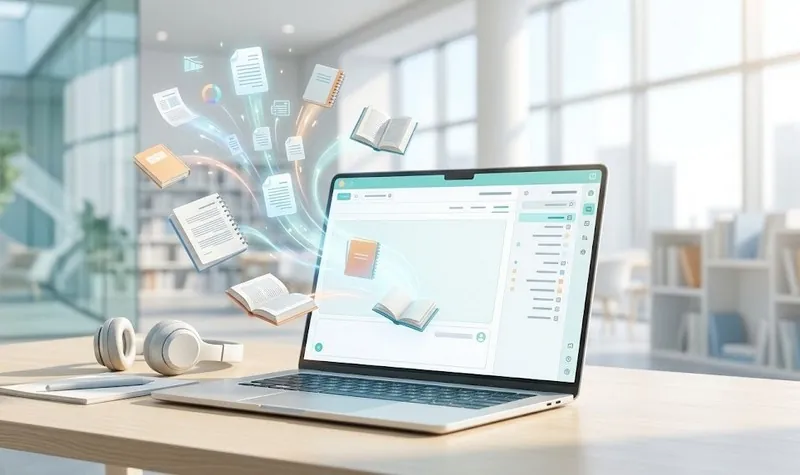
Студент готується до іспиту
Ситуація типова: 300-сторінковий підручник, три тижні до сесії, і повне розуміння того, що перечитувати все — нереально. Завантажуєте підручник, просите згенерувати Study Guide по кожному розділу, робите Flashcards і слухаєте Audio Overview по дорозі в університет. Реальний приклад з практики: підготовка до іспиту з органічної хімії, де треба знати механізми 40+ реакцій. NotebookLM допоможе систематизувати — але не замінить розуміння.
Учень або батько допомагає з домашнім завданням
Завантажуєте шкільний підручник (PDF або скановані сторінки через Google Drive). Питаєте: «Поясни теорему Піфагора іншими словами» або «Дай три приклади застосування цього закону в реальному житті». Відповідь спирається на ваш підручник, а не на інтернет-перефразування.
Самоосвіта і вивчення нової теми
Знайшли три-чотири якісні статті про нову для вас сферу — наприклад, основи інвестування або принципи UX-дизайну. Завантажили, попросили скласти «Briefing Doc» — отримали стислий огляд ключових ідей з посиланнями. Deep Research (функція, доступна на безкоштовному плані: 10 звітів на місяць) може самостійно знайти додаткові джерела в інтернеті і розширити базу знань.
Викладач або тренер готує матеріали
Завантажили методичку і навчальну програму. Попросили: «Склади план уроку на 45 хвилин для учнів 9 класу по темі X» або «Згенеруй 20 тестових запитань з варіантами відповідей». Slide Deck — автоматична презентація на основі ваших матеріалів. Це не замінює роботу викладача, але скорочує рутину.
Цифровий аудит: плюси, мінуси і приховані ризики
Що реально добре
- Прив’язка до джерел. ШІ посилається на конкретні місця у ваших документах. Можна перевірити кожну відповідь.
- Безкоштовна версія достатньо потужна. Для більшості студентів і самоосвіти цього вистачає.
- Українська мова підтримується для Audio Overviews і текстових виводів.
- Різноманіття форматів. Audio, Video, Slides, Mind Map, Flashcards, Quiz, Data Tables, Infographic — усе в одному місці.
- Конфіденційність. Google офіційно підтверджує: ваші файли, запити і відповіді не використовуються для тренування моделей без вашого дозволу.
- Підтримка різних форматів файлів. PDF, Google Docs/Slides/Sheets, Word, аудіо (20+ форматів), відео з YouTube, веб-сторінки, звичайний текст.
Де є проблеми
- Тільки онлайн. Без інтернету — нічого. Жодного офлайн-режиму на жодному плані. Якщо зв’язок нестабільний — зручність різко падає.
- 50 чат-запитів на день на безкоштовному плані. Якщо ви активно готуєтесь до кількох іспитів одночасно — можете вичерпати ліміт. Наступного дня оновлюється.
- 3 Audio Overviews на день на безкоштовному плані — теж обмеження, яке відчуватиметься.
- Копізахищені PDF не завантажуються. Деякі підручники мають захист — NotebookLM їх не прийме.
- YouTube без субтитрів — не працює. Якщо лекція без субтитрів, транскрипт не буде.
- Video Overviews доступні лише англійською. (Припущення: виходячи з темпів розширення мовної підтримки, українська з’явиться, але конкретної дати немає.)
- Якість виводу залежить від якості джерел. Погано відскановані PDF або документи з помилками дадуть гіршу відповідь.
Вартість
Безкоштовний план — $0, без обмеження в часі, потрібен лише Google-акаунт.
NotebookLM Plus (тепер частина Google AI Pro) — $19,99/місяць. Включає: 500 блокнотів, 300 джерел, 500 запитів на день, 20 Audio Overviews на день, кастомізацію стилю відповідей. Також входить Gemini Advanced і 2 ТБ хмарного сховища. Для студентів США від 18 років — знижка 50%, $9,99/місяць на перший рік.
Висновок по вартості: для 90% студентів і тих, хто вчиться для себе, безкоштовного плану достатньо. Платна версія має сенс, якщо ви вже впираєтесь в ліміти щодня — або якщо вам потрібні Gemini Advanced і хмарне сховище додатково.
Поширені питання
NotebookLM доступний в Україні?
Так. Сервіс доступний у 180+ регіонах, де працює Gemini API, і Україна входить до цього списку. Українська мова підтримується для Audio Overviews і текстових виводів — це підтверджено офіційним блогом Google Україна.
Чи може NotebookLM вигадувати факти?
Значно рідше, ніж звичайні чат-боти — саме тому, що він відповідає на основі ваших завантажених документів і показує, звідки взяв інформацію. Але 100% гарантії немає. Перевіряйте відповіді через посилання на джерело, які він надає. Якщо в ваших матеріалах немає потрібної інформації — він так і скаже.
Чи зберігаються мої документи і чи Google їх читає?
За офіційною політикою Google (підтверджено на сторінці Workspace Updates): ваші завантажені файли, запити і відповіді не використовуються для тренування моделей і не переглядаються людьми без вашого дозволу. Дані зберігаються на серверах Google. Якщо ви маєте справу з конфіденційними документами (медичні, юридичні, комерційна таємниця) — варто враховувати цей факт і ухвалити свідоме рішення.
Чи є мобільний застосунок?
Так, NotebookLM має мобільні додатки для iOS і Android. Вебверсія підтримує 80+ мов, мобільний інтерфейс — 39 мов. Основна функціональність доступна на мобільному, але для серйозної роботи з великими документами зручніше використовувати десктопний браузер.
NotebookLM замінить мені репетитора або викладача?
Ні. Це потужний інструмент для організації знань, повторення і самоперевірки. Але він не пояснить вам, де ви помилилися в мисленні, не відстежить прогрес, не мотивуватиме. Він добре справляється з «що написано в цих матеріалах», але не замінює живого педагога, який бачить вас.
Висновок та рекомендації
NotebookLM — один з небагатьох ШІ-інструментів, де я можу сказати: спробуйте його цього тижня, і швидше за все не пошкодуєте. Безкоштовна версія реально корисна — не як демо, а як повноцінний інструмент для навчання. Прив’язка до джерел, украмінська мова, аудіоконспекти, флешкартки і тести в одному місці — це не маркетинг, це перевірений факт.
Де я б не перебільшував: він не зробить з вас відмінника, якщо ви не будете думати самостійно. Інструмент допомагає переробити і повторити матеріал — але розуміння нікуди не зникає як умова успіху.
Практична рекомендація:
- Відкрийте notebooklm.google просто зараз.
- Створіть ноутбук для одного конкретного предмету або теми.
- Завантажте один-два документи.
- Поставте три конкретних запитання і перегляньте, як він посилається на джерела.
- Згенеруйте Study Guide і Audio Overview.
Якщо за 20 хвилин не побачите користі — просто закрийте. Але, за моїм досвідом, більшість людей знаходять щось корисне значно раніше.
Якщо ця стаття зекономила вам час — поділіться нею з другом-студентом, колегою або в навчальній групі. Хтось поруч точно шукає саме це.
Джерела
- Офіційний блог Google Україна: Аудіопереказ NotebookLM — понад 50 мов, включно з українською
- Google Workspace Updates: New features in NotebookLM — Mind Map, Output Language
- Google Workspace Updates: Data Tables in NotebookLM
- Wikipedia: NotebookLM — історія і функції
- 9to5Google: NotebookLM now uses Gemini 3, adds Data Tables
- Elephas Blog: NotebookLM Free Plan: Limits, Features
Автор: Lumir
Дивіться також:
NotebookLM від Google: що це таке, як ним користуватись і чи варто
ШІ для пошуку роботи за кордоном: як скласти CV та листа мотивації англійською
Як за допомогою ШІ написати скаргу або заяву в держорган: шаблони та приклади
Безкоштовні AI-генератори зображень: що обрати — тест на одному промпті
Perplexity AI vs Google: кому з них довіряти свій пошук
ChatGPT vs Gemini: хто краще розуміє українську мову — порівняння на реальних прикладах
ШІ для SMM-менеджера: від ідей постів до аналізу конкурентів
AI-інструменти для фрилансерів: які реально варті уваги
ChatGPT для бухгалтера: де він реально рятує, а де краще не довіряти