

Розкажу, як воно було насправді. Дедлайн, клієнт чекає, а диктор, з яким я зазвичай працюю, поїхав у відпустку і не брав слухавку. Треба озвучити навчальний модуль — не вперше, але завжди через живу людину. Колега кинув посилання на Murf AI і написав коротко: «спробуй, не пожалкуєш». Я відкрив без особливих очікувань. Чесно — думав, черговий синтезатор із радянським роботом усередині. Помилявся.
За пів години в мене лежав готовий файл. Надіслав клієнту, не попередивши, що це AI. Він написав: «добре, тільки трохи повільніше зроби». Питань не виникло. З того дня Murf у моєму робочому арсеналі постійно — і знаю я про нього вже достатньо, щоб розповісти вам і хороше, і те, що дратує.
Що таке Murf AI і кому це взагалі потрібно
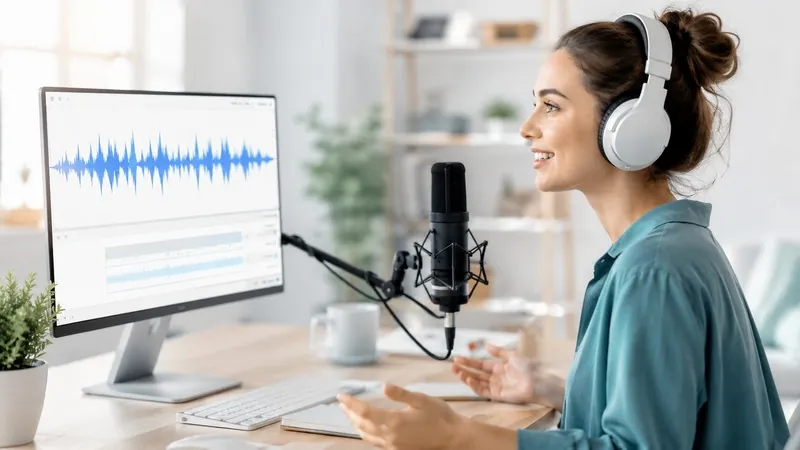
Murf AI — це веб-сервіс, що перетворює ваш текст на озвучку. Вставляєте скрипт, обираєте голос із бібліотеки, трохи підлаштовуєте темп і тональність — і через кілька секунд маєте готовий аудіофайл. Або навіть відео з цим голосом поверх ваших слайдів чи зображень. Все відбувається прямо в браузері, нічого встановлювати не треба.
Якщо ви ніколи не стикалися з такими інструментами — поясню ще простіше. Уявіть, що набираєте текст і обираєте, чиїм голосом його прочитають. Не роботом, а нормальною людиною — з паузами, з правильними наголосами, з потрібною інтонацією. Приблизно так і виходить. Не ідеально у ста відсотках випадків, але дуже близько.
Хто реально цим користується? З мого спостереження — ютубери, що не хочуть записувати себе. Вчителі й автори онлайн-курсів. Маркетологи, яким промо-ролик потрібен на вчора. Підприємці, що готують презентації без бюджету на студію. Ну і такі, як я, — коли диктор несподівано зникає.
Покроковий гайд: від реєстрації до готового файлу
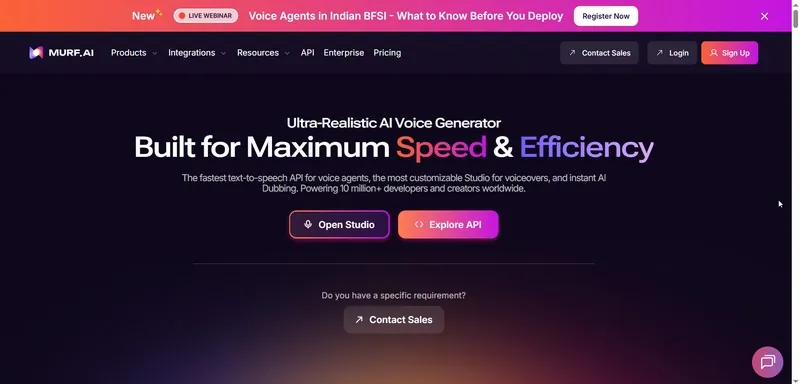
Крок 1. Зареєструватися — це займе хвилини дві
Відкриваєте murf.ai і тиснете велику кнопку «Get Started Free». Найпростіше — зайти через Google-акаунт. Кредитна картка не потрібна. Безкоштовний план дає 10 хвилин на тестування — цього вистачить, аби зрозуміти, чи підходить вам цей інструмент взагалі.
Крок 2. Створити новий проєкт
Після входу ви опиняєтеся на головному екрані — тут є кнопка «Create Project». Натискаєте. Сервіс запитає, що саме хочете зробити: просто аудіо чи відео з голосом. Для першого разу — обирайте «Voiceover». Менше налаштувань, менше шансів заплутатися.
Крок 3. Вставити текст
Відкривається редактор — звичайний текстовий, без нічого зайвого. Вставляєте або пишете скрипт прямо сюди. Одна річ, яку я засвоїв на власних помилках: не вставляйте все одним суцільним шматком. Розбийте на блоки по 2–4 речення. Тоді озвучка звучить природніше, і підправити якийсь конкретний абзац потім куди простіше.
Крок 4. Вибрати голос — найважливіший крок
Ось тут більшість людей зависають. І правильно роблять — не поспішайте.
Праворуч або зверху є панель вибору голосу. Голосів — понад 200, у більш ніж 30 мовах. Чоловічі, жіночі, різного віку, з різними акцентами. Для кожного є кнопка прослухати. Порада з практики: не зупиняйтеся на першому, що сподобалося, — спробуйте хоча б 4–5 варіантів на своєму реальному тексті. Різниця між голосами буває дуже відчутна. Є такі, що звучать живо і з теплотою. Є й такі, що попри всю технічну якість — слухати нудно. Вибір голосу — це половина кінцевого результату.
Про українські голоси скажу окремо, але трохи пізніше — там є важливий нюанс.
Крок 5. Підкрутити параметри
Коли голос обраний — можна поналаштовувати деталі.
- Speed — швидкість мовлення. Для навчальних матеріалів раджу трохи знизити від стандарту. Люди краще сприймають, коли диктор не поспішає.
- Pitch — висота голосу. Обережно: великі зміни звучать неприродно. Тут краще менше.
- Emphasis — виділяєте конкретне слово, і голос робить на ньому акцент. Корисно в рекламних текстах або для важливих тез.
- Pause — додаєте паузу там, де потрібно «видихнути». Особливо рятує при довгих реченнях.
На цьому кроці більшість людей витрачають найбільше часу. Це нормально — не поспішайте. Краще зараз 10 зайвих хвилин, ніж потім переслуховувати незадовільний результат.
Крок 6. Згенерувати і прослухати
Натискаєте «Generate» або «Play» — і за кілька секунд чуєте свою озвучку. Прослухайте весь файл уважно, в навушниках якщо є. Особлива увага — до власних назв, специфічних термінів, незвичних слів. AI іноді вимовляє їх дивно. Якщо таке трапилося — є функція «Pronunciation», де можна вручну прописати правильну вимову для конкретного слова. Трохи морочливо, але рятує.
Крок 7. Додати відео або музику — якщо це потрібно
Якщо хочете не просто аудіо, а відео — завантажуєте своє відео або зображення і синхронізуєте їх з озвучкою на таймлайні. Там є бібліотека фонової музики — безкоштовна, роялті-фрі. Попереджаю: на цьому кроці легко загубити годину, коли починаєш підбирати «ідеальну» мелодію. Тримайтеся.
Крок 8. Завантажити файл
Тиснете «Export» або «Download». Аудіо — MP3 або WAV, відео — MP4. Але є підводний камінь: на безкоштовному плані завантаження недоступне. Ви можете лише прослухати результат у браузері. Щоб забрати файл — потрібен платний план. Про плани і ціни — наступний розділ.
Скільки це коштує насправді
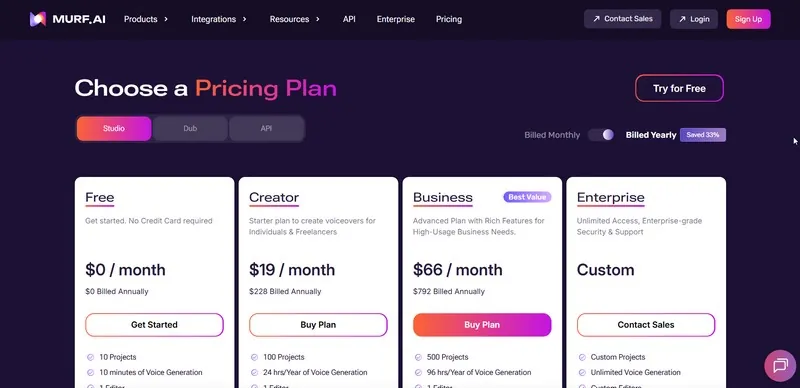
Безкоштовний план — це саме тест-драйв, і нічого більше. Прослухати голоси, відчути інтерфейс — так. Скачати файл або використати комерційно — ні.
При річній оплаті плани зараз виглядають приблизно так:
- Free — безкоштовно. 10 хвилин генерації, без завантажень і без комерційних прав.
- Creator — від $19 на місяць. 24 години озвучки на рік, близько 60 голосів. Підходить для нечастого використання.
- Business — від $66 на місяць. Командна робота, більший ліміт, пріоритетна підтримка.
- Enterprise — ціна індивідуальна. Клонування голосу, API, виділений менеджер.
Для розуміння масштабу: один запис із живим диктором коштує в середньому від $200 до $500. Без правок. Якщо щось не так — нова сесія, нові гроші. Murf окупається після першого серйозного проєкту, якщо ви робите озвучки регулярно. Якщо один ролик на рік — рахуйте самі, чи воно того варте.
І ще одне, що сервіс не дуже виносить на перший план: якщо платити помісячно, а не річно — вийде приблизно на третину дорожче. Завжди обирайте річний план, якщо впевнені, що будете користуватися постійно.
Що мені подобається — і що ні
Почну з хорошого.
Поріг входу мінімальний. Я показував Murf людям, далеким від технологій — розбиралися самостійно хвилин за десять, без жодних підказок з мого боку. Вибір голосів справді великий, і більшість звучать природно. Нічого встановлювати не треба — все в браузері. Редактор відео вбудований — не потрібно окремих програм. Для тих, хто працює з клієнтами з ЄС: сервіс відповідає вимогам GDPR, що іноді важливо.
Тепер неприємне — і тут я буду прямим.
Невикористані хвилини в кінці місяця просто згорають. Заплатив — забудь. Це дратує, і нічого з цим не зробити. Для текстів, де важлива жива емоція — реклама, що має зачепити, або художні аудіокниги з різними персонажами — AI голос досі програє живому диктору. Клонування власного голосу доступне лише на Enterprise і займає тижні. PowerPoint-інтеграція — окремий платний додаток поверх підписки.
І про українські голоси окремо. Вони є — але їх значно менше, ніж в англійській бібліотеці. Якість загалом прийнятна, але не однакова у різних голосів. Деякі — справді гарні. Інші — посередні. Тому обов’язково тестуйте на своєму конкретному тексті ще до того, як платити. Безкоштовних 10 хвилин на це якраз вистачить.
П’ять речей, які я засвоїв не одразу
- Завжди тестуй новий голос на уривку свого реального тексту — не на тому зразку, що в бібліотеці. Зразки спеціально підібрані так, щоб звучати добре. Ваш текст може звучати зовсім інакше.
- Пишіть скрипт розмовно. Офіційні речення навіть у найкращому AI-голосі звучать як офіційний документ. Живіше письмо — живіший результат.
- Розділові знаки — ваш тихий режисер. Кома дає коротку паузу, крапка — довшу, три крапки — ще більшу. Ними можна регулювати темп без жодних технічних налаштувань.
- З pitch і speed — обережно. Мале відхилення від стандарту дає тонкий ефект. Велике — і голос починає звучати як мультиплікаційний персонаж. Зазвичай не те, що вам потрібно.
- Прослухайте фінальний файл повністю перед публікацією. AI іноді непередбачувано з’їдає слово або ставить наголос не там. Краще помітити до того, як матеріал вийде у світ.
Поширені питання
Чи є Murf AI українською мовою?
Є, але голосів значно менше, ніж в англійській бібліотеці. Якість — прийнятна для більшості завдань, однак варіюється від голосу до голосу. Рекомендую протестувати саме на своєму тексті до покупки — безкоштовний план для цього і призначений.
Чи можна використовувати озвучку комерційно?
На безкоштовному плані — ні, це чітко прописано в умовах. Комерційні права відкриваються з першого платного тарифу. YouTube з монетизацією, реклама, платні курси — законно на будь-якому платному плані.
Скільки реально займає перша озвучка?
Від 10 до 30 хвилин. Більша частина часу іде на вибір голосу і прослуховування варіантів. Сама генерація — секунди. Вже з другого проєкту набагато швидше: знаєте, що хочете, і не витрачаєте час на вивчення інтерфейсу.
Треба щось встановлювати на комп’ютер?
Ні. Все працює в браузері — Chrome, Firefox, Safari. Windows, Mac, Linux — без різниці. Мобільного застосунку окремо немає, але через мобільний браузер основні функції доступні.
Які є альтернативи Murf AI?
ElevenLabs — якщо важлива максимальна якість голосу і клонування; дорожче і складніше в роботі. Google TTS і Amazon Polly — якщо ви розробник і вам потрібен API; для звичайного користувача надто технічно. Якщо шукаєте зручний інтерфейс без технічних знань — Murf серед найдоступніших варіантів.
Висновок та рекомендації
Murf AI — не диво і не маркетинговий хайп. Це добре зроблений інструмент для конкретного завдання. Якщо вам регулярно потрібні якісні озвучки без студії і диктора — він окупиться швидко і реально спростить роботу. Якщо озвучуєте раз на рік — можливо, безкоштовного плану вистачить для одного тесту, і на цьому все.
Моя порада: зайдіть, зареєструйтеся і вставте свій реальний текст. Безкоштовно, без картки, за 10 хвилин. Цього достатньо, щоб зрозуміти, ваш це інструмент чи ні. Тільки після цього — будь-які рішення щодо підписки.
Якщо ця стаття заощадила вам час — поділіться нею з колегами або у своєму Telegram-каналі. Ми не беремо гроші за рекламу і не пишемо на замовлення. Те, що нас тримає, — коли матеріал справді корисний і люди передають його далі.
Пробували Murf? Або є питання після прочитання — пишіть. Живий відгук від реальної людини завжди цікавіший за будь-який огляд, включно з цим.
Автор: Lumir
Дивіться також:
Murf AI: озвучка для відео без студії — що це і чи воно того варте
Як озвучити текст українською за допомогою ElevenLabs
ElevenLabs: що це таке і чи варто воно ваших грошей
Suno AI vs Udio: який генератор музики справді кращий
Що таке Udio: AI генератор музики — чесний огляд
Як користуватися Suno AI — робимо пісню з нуля, навіть якщо ви ніколи не тримали гітару
Suno AI: що це таке і як створити пісню з тексту
Ideogram vs DALL-E 3: який AI краще пише текст на зображеннях
Порівняння AI-інструментів: найкращі сервіси для зображень, відео, аудіо, коду та тексту