


Нещодавно мені треба було терміново пояснити клієнту одну заплутану бізнес-схему. Часу на Figma не було зовсім — та й малювати я, якщо чесно, ніколи не вмів навіть у школі на геометрії. Хтось із чату колег кинув посилання на Napkin AI зі словами “спробуй, за хвилину зробить”. Я хмикнув. Таких обіцянок в AI-сфері чуєш щотижня, і дев’ять з десяти виявляються перебільшенням.
Сів, вставив текст, натиснув кнопку. За кілька секунд отримав робочий флоучарт. Не ідеальний — кольори довелось підправити, одна стрілка йшла не туди, куди треба, але робочий, і я встиг на дзвінок з клієнтом вчасно.
Далі я тестував цю штуку майже два тижні на різних задачах: структура статей, пояснювальні схеми для клієнтів, навіть одна mind map для власного планування. І от що скажу одразу — інструмент справді робить те, що обіцяє. Питання лише в тому, скільки це коштує насправді і де ховаються ті дрібні незручності, про які маркетингові тексти чомусь мовчать.
Що таке Napkin AI і чим він відрізняється від Canva чи PowerPoint
Якщо коротко — це AI-сервіс, який бере ваш текст і сам пропонує, як показати його візуально. Флоучартом, mind map, інфографікою, порівняльною діаграмою, таймлайном, org-чартом — варіантів понад тридцять. Вставляєте абзац, сервіс думає кілька секунд і видає одразу декілька готових схем на вибір.
Різниця з Canva чи PowerPoint принципова, і саме тут я зрозумів, чому інструмент так швидко набрав популярність. Canva і PowerPoint дають порожній шаблон — і далі все залежить від вас: як розставити блоки, куди притулити текст, який колір не буде “кричати”. Napkin працює навпаки. Спочатку аналізує саму суть тексту — зв’язки між реченнями, логіку викладу і вже потім будує схему під конкретний зміст. Звучить красиво, правда? Але є нюанс, про який мало хто пише в оглядах: якщо ваш вихідний текст сам по собі плутаний, схема вийде такою ж плутаною. AI не рятує від хаосу в голові автора. Він просто чесно його візуалізує. Тому перший крок насправді не про інструмент — а про те, щоб спочатку написати структуровано, а вже потім думати про картинку.
Трохи контексту про саму команду, бо це теж частина довіри до продукту, хоч і не найцікавіша частина огляду. Napkin запустили у 2024 році Прамод Шарма та Жером Шоллер. До цього вони будували EdTech-проєкт Osmo, який у 2019-му придбала індійська Byju’s за 120 мільйонів доларів — непоганий вихід для першого проєкту, скажу я вам. На Napkin залучили 10 мільйонів доларів посівних інвестицій від Accel і CRV, і станом на середину 2025 року сервіс нарахував понад 5 мільйонів зареєстрованих користувачів. Тобто це не стартап “на коліні”, команда вже проходила шлях від ідеї до продажу раніше.
Покроковий гайд: як зробити свою першу схему в Napkin AI
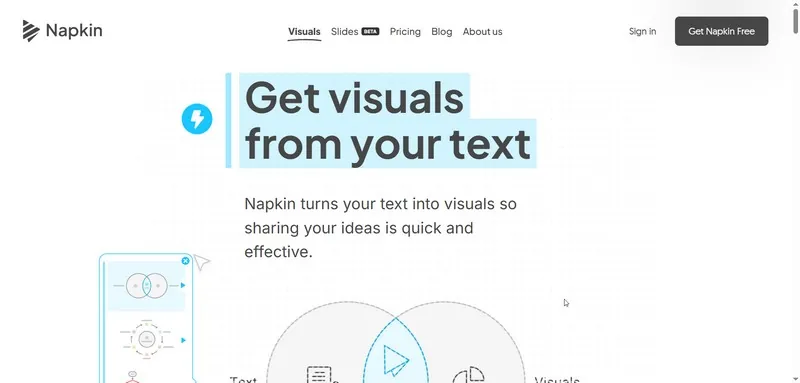
Якщо ви взагалі ніколи не бачили цей інтерфейс — ось повний шлях, крок за кроком.
- Реєстрація. Заходите на офіційний сайт, реєструєтесь через Google або email. Картку прив’язувати не треба — безкоштовний план вмикається одразу, без “пробний період, а потім спишемо гроші тихенько”.
- Створюєте новий документ. Зліва в бібліотеці кнопка “New Napkin”. Відкривається чистий текстовий редактор, виглядає майже як звичайний блокнот.
- Вставляєте або пишете текст. Можна набрати вручну, а можна одразу закинути готовий файл — Napkin приймає DOC, PDF, PPT, Markdown і HTML, сам витягує звідти текст. Реально економить час, якщо матеріал уже написаний деінде.
- Виділяєте потрібний фрагмент. Ось тут головна помилка новачків — виділяти весь документ одразу. Я так зробив на другий день і отримав кашу замість схеми. AI генерує візуал під конкретно виділений шматок, оптимально брати один логічний блок, слів 50–150.
- Натискаєте генерацію. За кілька секунд — кілька варіантів на вибір. Той самий текст може лягти і в флоучарт, і в timeline, і в порівняльну таблицю. Якщо жоден не влаштовує можна написати конкретний тип схеми прямо текстом, наприклад “горизонтальний флоучарт” і AI зробить саме так.
- Редагуєте деталі. Клікаєте на елемент — іконку, колір, лінію, шрифт — і міняєте. Є пошук іконок (Spark Search), можна навіть домалювати щось руками поверх готової схеми.
- Експортуєте. PNG, SVG, PDF або PPT. На безкоштовному плані PNG, PPT і PDF доступні без обмежень, але з водяним знаком у кутку. SVG і чистий експорт без знака — платна опція.
За моїм секундоміром весь цикл — від вставки тексту до готового файлу — займав в середньому 3-5 хвилин, включно з підправленням кольорів під фірмовий стиль. У PowerPoint та сама схема вручну забрала б хвилин 20-30, якщо ви не дизайнер за фахом. Я не дизайнер. Різниця відчутна на власній шкурі, без перебільшень.
Скільки коштує Napkin AI: ціни й ліміти
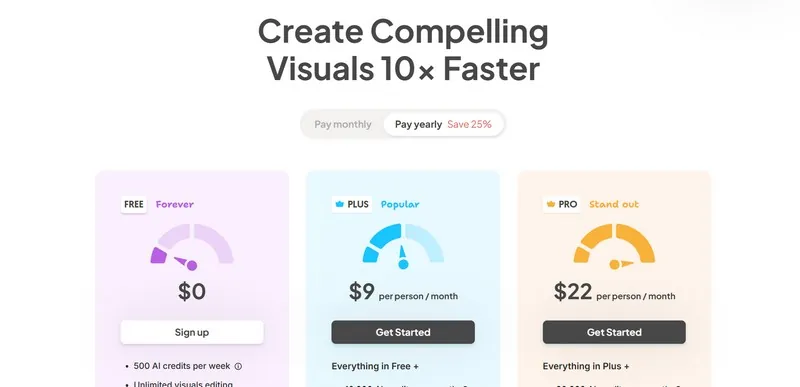
Ось найкорисніша частина огляду — реальні цифри. І одразу попереджаю: AI-сервіси міняють тарифи часто, буквально раз на кілька місяців, тому перед оплатою звірте цифри на офіційній сторінці тарифів Napkin AI.
На безкоштовному плані дають 500 AI-кредитів на тиждень, і ліміт обнуляється щопонеділка. Приблизно 1 кредит дорівнює 1 слову тексту, обраному для генерації — редагування вже готового візуалу кредитів не з’їдає, і це, до речі, приємна деталь, яку я оцінив не одразу. Експорт у PNG, PPT і PDF необмежений, але з водяним знаком. Імпорт файлів і командна робота в реальному часі доступні одразу.
Plus коштує 12 доларів на людину на місяць, або приблизно 9 доларів при річній оплаті — там діє знижка 25%. Прибирає водяний знак з усіх експортів (саме заради цього більшість і апгрейдиться, як показує практика), додає SVG та редаговану PPTX, дає до трьох власних брендових стилів.
Pro — це вже 30 доларів на місяць. Усе з Plus плюс необмежена кількість брендових стилів, власні шрифти і можливість докупити кредити, якщо місячний ліміт скінчився раніше часу. Enterprise — ціна індивідуальна, за запитом, для команд з підвищеними вимогами до безпеки.
Одна деталь, яку часто пропускають в оглядах, а мене вона реально засмутила — офіційного API у Napkin AI немає. Вбудувати генерацію схем у свій сайт чи CRM автоматично не вийде, тільки руками, через браузер. Мобільного застосунку теж немає, ні для iOS, ні для Android.
Чесний аудит: що реально варте уваги, а що ні
Я принципово не пишу оглядів, де все ідеально — таких і без мене в топі Google достатньо.
Що справді сподобалось: швидкість — це найшвидший спосіб перетворити текст на схему з усього, що я пробував, секунди, а не хвилини очікування. Поріг входу практично нульовий — не треба вміти писати промпти чи розбиратись у дизайні, вставив текст, обрав варіант, готово. Понад 30 типів візуалів закривають більшість типових бізнес-задач, а підтримка понад 60 мов, включно з українською, означає, що текст у схемі підлаштовується під мову оригіналу автоматично. Плюс імпорт готових файлів — DOC, PDF, PPT, Markdown, HTML — справді економить час, якщо матеріал вже написаний.
Тепер про те, що дратувало. Інтерфейс тільки англійською — схеми можна робити українською, а от меню, кнопки й налаштування виключно англійською. Для людини без базового рівня мови це відчутний бар’єр на старті, і про це майже ніхто не пише. Водяний знак на безкоштовному плані — дрібниця, поки не почнете готувати матеріал для клієнта. Ліміт кредитів закінчується швидше, ніж здається: 500 на тиждень звучить багато, поки не почнеш рахувати слова. Готуєте кілька схем на день для контент-плану? Вистачить буквально на пару днів, далі чекайте понеділка. Немає API й мобільного застосунку — для автоматизації чи роботи “на бігу” сервіс просто не підходить у принципі. І складну аналітику Napkin показує гірше, ніж спеціалізовані інструменти на кшталт Tableau — це не заміна BI-системам, а швидкий генератор пояснювальної графіки, і сприймати його треба саме так, не більше.
Окремо про ризики. Napkin обробляє ваш текст через AI-моделі, і в офіційній політиці конфіденційності написано, що дані передаються стороннім AI-субпроцесорам виключно для генерації візуалу, а не для тренування їхніх моделей — але тільки якщо ви не вимкнули опцію “не використовувати мої дані” у профілі. Раджу перевірити цю настройку до того, як завантажите щось комерційно чутливе: контракт, внутрішній звіт, фінансові цифри. Перевіряти після — вже пізно, і тут я говорю з певним досвідом власних помилок в інших сервісах, не тільки в Napkin.
Napkin AI чи щось інше: коли обирати саме цей інструмент

Тут я не роблю порівняльну таблицю “хто краще” — задачі в людей надто різні, щоб втискати їх у три колонки. Замість цього — три сценарії з власного досвіду.
Обирайте Napkin AI, якщо задача — швидко перетворити вже готовий текст в окрему схему для блогу, соцмереж чи одного слайду презентації. Це саме та ніша, де інструмент показує максимум за мінімум зусиль. Шукайте щось інше, якщо потрібна повна готова презентація з нуля за одним промптом — Napkin створює окремі візуальні елементи, які ви самі вставляєте в готову структуру, а не цілісний слайд-дек з десятків слайдів. І якщо працюєте з великими масивами даних та потребуєте складної аналітики — графіків з десятками змінних, інтерактивних дашбордів — Napkin тут не замінить спеціалізовані BI-інструменти. Він добре тягне прості й середні за складністю дані, на роль аналітичної платформи не претендує, та й не мав такої мети від початку.
Для кого Napkin AI реально корисний в українських реаліях
З практики бачу трьох основних “адресатів”, кому цей сервіс дійсно економить час, а не просто гарно виглядає в демо-відео.
Викладачі та репетитори — швидко перетворити конспект теми на наочну схему для учнів, особливо актуально для дистанційного навчання. SMM-фахівці та контент-мейкери, які щотижня готують інфографіку для соцмереж і не мають часу сидіти в Figma чи Canva з нуля. І малий бізнес з фрилансерами, яким треба один раз пояснити клієнту складний процес — схема з Napkin закриває це швидше за будь-який інший спосіб, що я пробував особисто.
А у вас бувало таке, що треба терміново пояснити складну думку картинкою, а часу на дизайн просто немає? Ось саме для таких моментів цей інструмент і робили — не для ідеальних презентацій “на подіум”, а для швидкого закриття практичної задачі тут і зараз.
Висновок
Napkin AI — чесно робочий інструмент для перетворення тексту у візуальні схеми, і він справді економить час на створенні окремих діаграм, mind map та інфографіки. Безкоштовного плану з 500 кредитами на тиждень вистачає для тестування і легкого використання. Для регулярної роботи без водяного знаку доведеться перейти на Plus за 12 доларів на місяць, або дешевше при річній оплаті. Головні обмеження — англомовний інтерфейс, відсутність API й мобільного застосунку, і те, що це генератор окремих візуалів, а не повноцінних презентацій з нуля. Якщо ваша задача вкладається саме в цю нішу — інструмент точно вартий того, щоб протестувати безкоштовно перш ніж платити хоч копійку.
FAQ — часті запитання про Napkin AI
Чи є в Napkin AI безкоштовний план назавжди?
Так, безкоштовний план діє без обмеження в часі і дає 500 AI-кредитів на тиждень, які оновлюються щопонеділка. Обмеження — водяний знак на експортах і відсутність SVG-формату.
Чи підтримує Napkin AI українську мову?
Так, самі візуали генеруються українською — сервіс підтримує понад 60 мов для тексту у схемах. А от інтерфейс керування, кнопки й меню, поки доступний тільки англійською.
Чи можна використовувати Napkin AI безкоштовно для комерційних проєктів?
Технічно можна, але всі експорти на безкоштовному плані виходять з водяним знаком Napkin, що зазвичай неприйнятно для клієнтських чи публічних матеріалів. Для чистого експорту потрібен платний план від 12 доларів на місяць.
Чим Napkin AI відрізняється від Canva?
Canva — універсальний дизайн-редактор із шаблонами, де структуру ви вирішуєте самі. Napkin вужчий за функціоналом, зате швидший саме для перетворення готового тексту на пояснювальну схему без ручного розставляння елементів.
Чи є мобільний застосунок Napkin AI?
Ні, зараз окремого застосунку для iOS чи Android немає. Сервіс працює виключно через браузер — на комп’ютері або в мобільному вебі.
Стаття написана на основі особистого тестування інструменту та офіційних даних розробника. Ціни та ліміти можуть змінюватись — перевіряйте на офіційному сайті перед оплатою.
Якщо стаття допомогла зорієнтуватись — поділіться нею з колегою, який досі малює схеми вручну в PowerPoint. І напишіть, який AI інструмент для візуалізації тестуєте ви зараз — можливо, саме він стане темою наступного аудиту.
Автор: Lumir
Дивіться також:
Що таке Gamma: AI інструмент для створення презентацій
Що таке Notion AI: штучний інтелект всередині Notion
Що таке Windsurf: AI редактор коду від Codeium
Порівняння AI-інструментів: найкращі сервіси для зображень, відео, аудіо, коду та тексту