
Буду чесний із самого початку. Коли я вперше побачив рекламу Murf AI — зі слоганом про “студійну якість за лічені хвилини” — я закотив очі. Черговий стартап, який обіцяє замінити диктора за двадцять доларів на місяць. Ну-ну.
Але потім мені треба було озвучити серію навчальних відео. Швидко. І я вирішив перевірити це на практиці. Ось що я з’ясував. Більше інструментів для озвучування та створення музичного супроводу зібрано у нашому матеріалі про ШІ для аудіо та музики.
Що таке Murf AI — пояснюю просто
Коротко: це сайт, куди ти вставляєш текст і отримуєш голосову озвучку. Без мікрофона. Без студії. Без диктора.
Технічно — штучний інтелект, навчений на величезних масивах людського мовлення. Він аналізує речення, розуміє контекст і генерує звук. Не той механічний робот із телефонних меню дев’яностих — а щось справді схоже на живий голос. Особливо в англійській.
Сервіс запустили у 2020 році. Зараз у них понад мільйон користувачів у більш ніж ста країнах. Я не пишу це щоб вразити — просто це означає, що продукт виживає і росте, а не падає після першого раунду інвестицій. Різниця суттєва.
Рейтинг на G2 — 4.7 із 5. Понад вісімсот відгуків, більшість верифіковані. Хвалять якість голосу і зручність. Скаржаться на — і це важливо — обмежений безкоштовний план і відсутність клонування голосу в бюджетних тарифах.
До цього ми ще повернемось.
Як це взагалі працює — технічно, але просто
Уяви текстовий редактор. Ти вставляєш туди скрипт. Праворуч — каталог голосів: більше двохсот варіантів, тридцять п’ять з гаком мов, різні акценти, стилі, вік. Вибираєш голос, натискаєш кнопку — і через кілька секунд маєш аудіофайл.
Це базовий сценарій.
Якщо потрібно більше — є таймлайн для синхронізації з відео прямо в браузері. Завантажуєш відеоряд, розставляєш аудіоблоки під потрібні моменти, експортуєш MP4. Без монтажних програм.
Є ще функція “Say It My Way” — записуєш голосом, як саме ти хочеш щоб фраза прозвучала, і ШІ намагається відтворити твою інтонацію. Звучить футуристично. На практиці — працює нерівно, але для нестандартних наголосів буває корисно.
Також вони запустили Murf Falcon — власну модель для розробників із затримкою близько 55 мілісекунд від тексту до першого аудіо. Це для тих, хто інтегрує голос у додатки. Якщо ти не розробник — цей рядок можна пропустити.
Покроковий гайд: як зробити першу озвучку
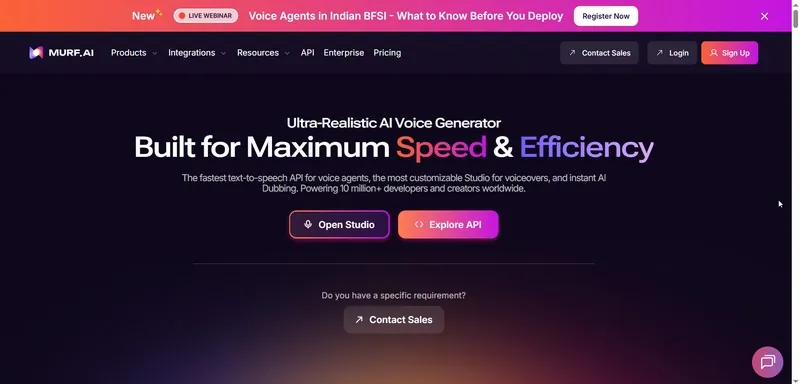
Пишу для тих, хто взагалі не стикався з такими сервісами. Без пропущених кроків.
- Реєстрація. Заходь на murf.ai. Кнопка “Get Started Free” — права верхня частина екрану. Реєструйся через Google або пошту. Картка не потрібна. Все займає хвилини три, якщо не відволікатись.
- Перший проєкт. Після входу побачиш дашборд. Шукай кнопку “New Project”, потім — “Voiceover Studio”. Це головний робочий простір.
- Текст. Ліва панель — текстовий редактор. Просто вставляєш свій скрипт. Можна розбити на окремі блоки — кожен блок озвучується незалежно. Це зручно, коли потрібно замінити один абзац, не перегенеровуючи все.
- Вибір голосу. Права панель — каталог. Фільтруй за мовою, статтю, стилем. Кожен голос можна прослухати перед вибором — не ігноруй цей крок. Особливо якщо тобі потрібна не англійська: якість дуже відрізняється залежно від конкретного голосу.
- Налаштування. Після вибору — швидкість мовлення, висота тону, паузи. Не перестарайся: заводські налаштування для більшості голосів вже непогані. Краще згенерувати, послухати і потім підкоригувати, ніж підбирати наосліп.
- Генерація. Кнопка “Generate”. Чекаєш кілька секунд — і слухаєш результат. Якщо якийсь фрагмент не влаштовує — редагуєш тільки його, не весь проєкт.
- Відео (якщо треба). Завантажуєш відеофайл у той самий проєкт. З’являється таймлайн. Переміщуєш аудіоблоки під потрібні сцени. Базово, без складного монтажу — але для простих задач вистачає.
- Експорт. MP3, WAV або MP4 з відео. На безкоштовному плані скачати не вийде — тільки прослухати в браузері. Для завантаження потрібна платна підписка.
Від реєстрації до першої тестової озвучки — хвилин п’ятнадцять, якщо не зависати над вибором голосу. Інтерфейс справді зрозумілий. Я очікував гірше.
Цифровий аудит: де добре, де ні, де — обережно
Що реально працює
Якість англійських голосів. Це головна сильна сторона. Gen 2 модель звучить природно — паузи органічні, інтонація не механічна. У коротких форматах, explainer-відео чи навчальних курсах — багато слухачів не здогадаються, що це не жива людина. В довгих форматах вже чутно, але все одно на рівень вище за стандартне TTS.
Інтеграції. Плагіни для Canva, Google Slides і PowerPoint — і це не просто маркетинговий рядок. Для команд, які роблять презентації постійно, це справжня економія часу. Генеруєш озвучку прямо в звичному інструменті, не перемикаючись між вкладками.
Безпека. SOC 2 Type II, ISO 27001, HIPAA, GDPR. Якщо ти працюєш у медицині, фінансах або держсекторі — це важливо. HIPAA зокрема — рідкість серед TTS-сервісів. Для корпоративного використання це не маркетинг, а реальний чекпоінт.
Командна робота. Спільні проєкти, ролі, контроль доступу. Для агентств — є базова інфраструктура. Але всі учасники мають мати платні акаунти. Дрібниця, але яка з’ясовується не відразу.
Де є проблеми — і це важливо
Безкоштовний план — це майже нічого. Серйозно. Ти не можеш завантажити файл. Кількість генерацій — мізерна. Це не “спробуй перед покупкою”, це “подивись на інтерфейс і роби висновки”. Для сервісу, який просить тебе прийняти фінансове рішення — дуже поганий знак.
Клонування голосу — тільки Enterprise. Хочеш зробити ШІ-голос із власних записів? Можливість є, але закрита на найдорожчому тарифі з індивідуальною ціною. ElevenLabs пропонує те саме на базовому платному плані. Для сольного автора або невеликого подкасту — це реальне обмеження, не теоретичне.
Якість неангломовних голосів — нерівна. Деякі голоси в інших мовах звучать добре. Деякі — помітно слабше. Перевіряй конкретні голоси для своєї мови до підписки. Загальна бібліотека може виглядати вражаюче, але реальна якість залежить від конкретного варіанту.
Синхронізація відео часом підводить. Частина користувачів фіксує баги при накладанні озвучки на відео. Автозбереження інколи зависає і робота губиться. Не катастрофа — але якщо твій основний кейс це саме відеомонтаж, перевір особисто перед тим як платити.
Повернення грошей — практично неможливе. Офіційна політика: повернення тільки протягом 24 годин після оплати і тільки якщо ти використав менше десяти хвилин. Враховуючи, що нормально протестувати на безкоштовному плані неможливо — це досить зухвало з боку компанії. Будь уважний.
Ціни — що реально означають ці цифри
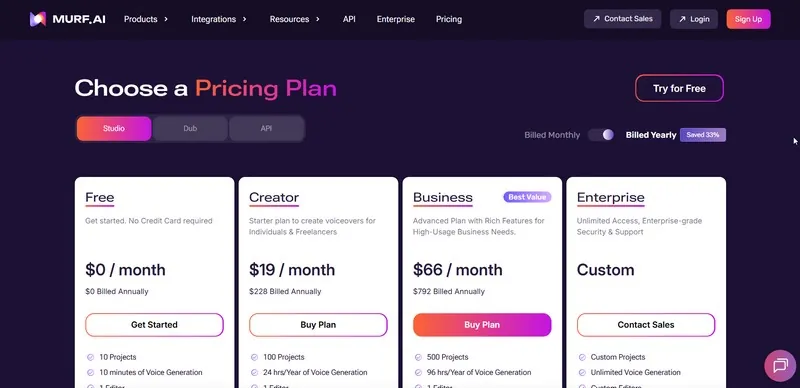
Чотири рівні. Дані при річній оплаті:
- Free — безкоштовно. Без прав на комерційне використання. Без скачування. Тільки для ознайомлення.
- Creator — від $19 на місяць. Комерційні права, всі голоси, базові функції.
- Business — від $66 на місяць. Більший ліміт, розширені налаштування, пріоритетна підтримка, інтеграції з дизайн-інструментами.
- Enterprise — індивідуальна ціна. Клонування голосу, виділений менеджер, розширена безпека.
Без річного зобов’язання Creator коштує близько $29 на місяць.
Математика проста: один проєкт із живим диктором коштує від ста до п’ятисот доларів — залежно від метражу і прав. Якщо робиш більше п’яти озвучок на рік — Murf окупається. Якщо менше — логічніше знайти фрілансера. Є також API з оплатою за символи — $0.03 за тисячу. Для розробників із нерівномірним навантаженням може бути вигідніше за фіксовану підписку.
Альтернатива для разового проєкту — платформи на кшталт Voices.com, де є живі диктори під різний бюджет.
Кому варто спробувати, а кому — ні
Murf має сенс якщо ти робиш навчальні курси або пояснювальні відео регулярно. Або ведеш YouTube-канал і потребуєш стабільного голосу для озвучки без зайвих витрат. Або працюєш у команді й вам потрібні спільні проєкти та контроль доступу. Або корпоративна безпека для тебе — не побажання, а вимога.
Краще дивитись в інший бік якщо твоя мова — не англійська і якість критична. Тоді спочатку тестуй конкретні голоси. Або якщо потрібне клонування свого голосу без великого бюджету — тут ElevenLabs чесніший варіант. Або якщо потреба разова. Підписка в такому разі просто невигідна математично.
Поширені питання про Murf AI
Чи є Murf AI безкоштовним?
Є безкоштовний план. Але скачати файл на ньому не можна — тільки прослухати в браузері. Комерційних прав також немає. Якщо чесно — це більше демо інтерфейсу, ніж повноцінна пробна версія. Щоб реально зрозуміти, чи підходить сервіс — доведеться платити.
Чи підтримує Murf AI українську мову?
В стандартному каталозі голосів — ні. Платформа підтримує понад тридцять п’ять мов, але українська серед них офіційно не представлена. Для україномовного контенту краще перевіряти актуальний стан на сайті або розглядати інші сервіси.
Чим Murf відрізняється від ElevenLabs?
Murf сильніший в інтеграціях для дизайнерів і корпоративній безпеці. ElevenLabs — у емоційності голосів і клонуванні за доступною ціною. Це не конкуренти “один кращий за іншого” — просто різні пріоритети для різних задач.
Чи можна повернути гроші якщо не підійде?
Офіційно — так, але тільки протягом 24 годин після оплати і за умови мінімального використання. На практиці вікно дуже вузьке. Рекомендація одна: вичавлюй максимум з безкоштовного плану перед тим як платити.
Чи безпечно використовувати Murf для корпоративного контенту?
Платформа має SOC 2 Type II, ISO 27001, HIPAA і GDPR. Для більшості корпоративних задач — рівень безпеки достатній. Для медицини і фінансів HIPAA-відповідність — окремий плюс, це справді рідкість серед подібних сервісів.
Висновок
Murf AI — це інструмент для конкретної задачі. Не революція, не замінник студії у всіх сценаріях. Але якщо тобі потрібна регулярна якісна озвучка для відео чи курсів — і ти готовий до обмежень у тестуванні перед оплатою — він свою ціну відпрацьовує.
Моя рекомендація: зареєструйся безкоштовно, пограйся з інтерфейсом, послухай конкретні голоси для своєї мови і свого стилю контенту. І тільки після цього вирішуй. Не навпаки.
Якщо стаття зекономила тобі час — поділись нею з колегою або у своїй спільноті. Хтось із твоїх підписників зараз саме шукає інформацію про озвучку і не знає, з чого почати.
Автор: Lumir
Дивіться також:
Як озвучити текст українською за допомогою ElevenLabs
ElevenLabs: що це таке і чи варто воно ваших грошей
Suno AI vs Udio: який генератор музики справді кращий
Що таке Udio: AI генератор музики — чесний огляд
Як користуватися Suno AI — робимо пісню з нуля, навіть якщо ви ніколи не тримали гітару
Suno AI: що це таке і як створити пісню з тексту
Ideogram vs DALL-E 3: який AI краще пише текст на зображеннях
Порівняння AI-інструментів: найкращі сервіси для зображень, відео, аудіо, коду та тексту