


Чесно? Коли мені вперше написали “спробуй Cursor, він пише код сам”, я скептично закотив очі. За багато років в IT я бачив десятки інструментів, які “змінять усе”. Більшість з них тихо вмирали через рік. Тому, перш ніж писати цей текст, я не просто прочитав маркетингові сторінки — я встановив редактор, підключив свій реальний проєкт, і пройшов через ту саму плутанину, через яку проходить кожен новачок: куди натискати, що таке “Composer”, і чому раптом закінчились безкоштовні запити.
Що таке Cursor AI простими словами
Cursor — це повноцінний редактор коду, побудований на основі Visual Studio Code, у який вже вбудований штучний інтелект. Не плагін, не розширення — окрема програма, яку потрібно завантажити замість звичного VS Code (хоча, якщо чесно, вона виглядає і відчувається майже ідентично).
Різниця в філософії проста. GitHub Copilot — це AI, який додали до існуючого редактора як надбудову. Cursor натомість будувався навколо ідеї, що штучний інтелект — це не доповнення, а партнер у процесі написання коду, і кожна функція редактора спроєктована саме під цю взаємодію.
На практиці це означає: AI у Cursor бачить не лише той файл, який ти зараз редагуєш, а весь проєкт — структуру папок, залежності між файлами, стиль коду, який ти вже написав раніше. Тому підказки виходять не випадковими, а контекстними.
Розробляє Cursor компанія Anysphere — заснована Майклом Труеллом, Сулехом Асіфом, Арвідом Луннемарком та Аманом Сангером. Стартували вони з невеликого посівного раунду від OpenAI Startup Fund, а зараз компанія оцінюється у мільярди доларів — швидкість, з якою інструмент захопив ринок, сама по собі говорить про реальний попит, а не лише хайп.
Як Cursor працює всередині: три функції, які реально варто розуміти
Тут я не буду перераховувати весь маркетинговий список фіч. Розповім тільки про три речі, які насправді впливають на твою щоденну роботу.
1. Tab — автодоповнення, яке вгадує на крок наперед
Звичне автодоповнення в редакторах пропонує одне слово чи рядок. Cursor’s Tab аналізує, що ти редагував щойно, і пропонує цілі блоки змін одразу в кількох місцях файлу. Якщо ти перейменував змінну в одному рядку — Tab підкаже, що те саме треба зробити трохи нижче. Звучить як дрібниця, але саме ця функція з’їдає найбільше часу при ручному кодуванні.
2. Composer / Agent — редагування кількох файлів одночасно
Це найсильніша сторона Cursor і головна причина, чому розробники готові платити вдвічі більше, ніж за Copilot. Ти пишеш запит типу “додай функцію відновлення пароля: новий метод у сервісі, шаблон листа, новий маршрут API” — і AI редагує одразу кілька файлів узгоджено, замість того, щоб ти копіював код між ними вручну.
Працює це добре на середніх задачах. На дуже великих і заплутаних legacy-проєктах — чесно, іноді доводиться переписувати за ним. Про це нижче, в розділі мінусів.
3. Доступ до кількох моделей в одному інтерфейсі
Це те, чого немає у Copilot за замовчуванням. У Cursor ти можеш перемикатися між моделями від різних розробників — обирати потужнішу модель для складного рефакторингу і легшу, швидшу — для рутинних правок. Зручно, коли розумієш різницю; зайва опція, якщо ти новачок і просто хочеш “щоб працювало”.
Покрокова інструкція: як встановити та почати працювати з Cursor
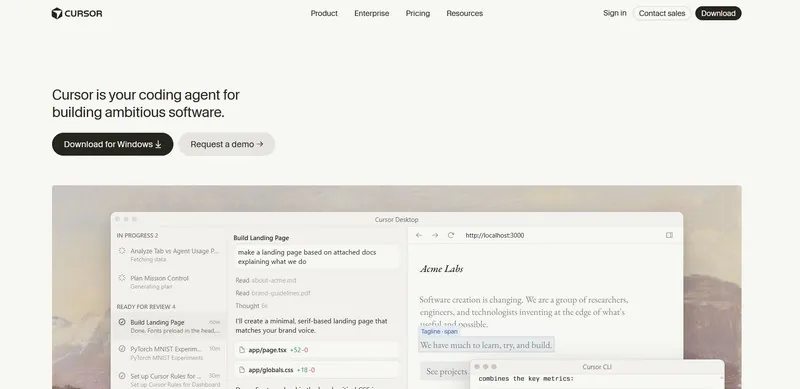
Цей розділ — для людини, яка взагалі ще не торкалася редакторів коду з вбудованим AI.
- Завантаж програму. Зайди на офіційний сайт cursor.com і натисни кнопку завантаження для своєї операційної системи (Windows, macOS або Linux). Не качай з інших сайтів — Cursor продається тільки напряму, і будь-які “знижені” версії з інших джерел — це ризик отримати заражений файл.
- Встанови і відкрий програму. Процес встановлення стандартний — як для будь-якої програми. Перший запуск запропонує імпортувати налаштування зі звичного VS Code, якщо він у тебе вже стояв. Якщо ти новачок — просто пропусти цей крок.
- Створи акаунт. Потрібна реєстрація через електронну пошту або Google/GitHub. На цьому етапі тобі дадуть безкоштовний тестовий період Pro-функцій — скористайся ним повністю, щоб зрозуміти, чи інструмент тобі взагалі підходить, перш ніж платити.
- Відкрий свою папку з проєктом. Меню “File” → “Open Folder”. Якщо у тебе ще немає жодного проєкту — створи порожню папку на комп’ютері і відкрий її, щоб потренуватися.
- Спробуй чат із AI. Зліва або справа в інтерфейсі є панель чату. Напиши просте завдання своїми словами, наприклад: “створи файл index.html з простою сторінкою привітання”. Дивись, як AI створює і пропонує код — ти завжди бачиш зміни перед тим, як прийняти їх.
- Навчись приймати або відхиляти зміни. Це найважливіший крок для новачка. AI ніколи не повинен мовчки змінювати твій код без перегляду. Завжди є кнопки “Accept” (прийняти) і “Reject” (відхилити) — привчи себе читати, що саме змінилося, перш ніж натискати “прийняти”.
- Спробуй Composer для багатофайлових задач. Коли звикнеш до базового чату, спробуй описати задачу, яка торкається кількох файлів одразу. Саме тут проявляється реальна сила інструмента.
- Слідкуй за лічильником запитів. У безкоштовному тарифі є обмеження. Коли побачиш попередження про ліміт — це сигнал або почекати до оновлення місячного лімпу, або вирішити, платити чи ні.
Чесний аудит: ціна, плюси, мінуси, ризики
Скільки реально коштує Cursor
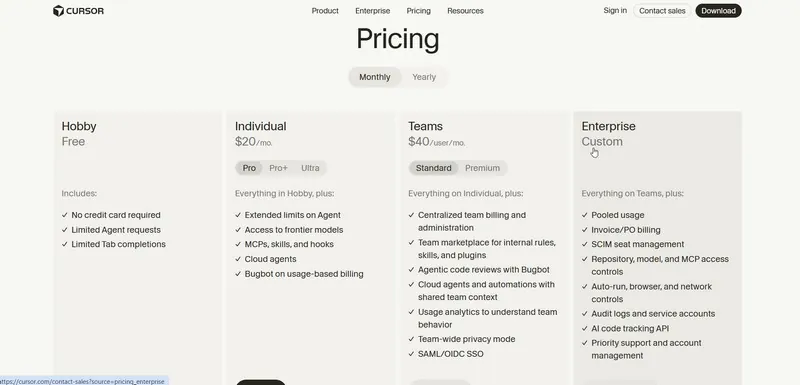
Тут важливо одразу сказати правду: фіксованої “однієї ціни” немає. Cursor працює через виклики до моделей штучного інтелекту від OpenAI, Anthropic та Google, і кожен такий виклик коштує компанії реальні гроші — тому й тарифи побудовані навколо системи кредитів, а не простої фіксованої підписки, як у класичних SaaS-сервісах.
На практиці структура виглядає так (станом на момент написання, тарифи можуть змінюватись — завжди перевіряй актуальні ціни на офіційному сайті):
- Безкоштовний тариф (Hobby) — без банківської картки, з обмеженою кількістю запитів до AI-агента та обмеженим автодоповненням. Достатньо, щоб зрозуміти, чи інструмент тобі підходить, але не вистачить на повноцінну щоденну роботу.
- Платний індивідуальний тариф (Pro) — близько 20 доларів на місяць, з розширеними лімітами, доступом до потужніших моделей і хмарних агентів.
- Командні тарифи (Teams) — близько 40 доларів за користувача на місяць, з централізованим білінгом, командними правилами та підвищеним рівнем безпеки.
- Тарифи для важких користувачів — кілька проміжних і максимальних тарифів для тих, хто щодня запускає десятки агентських задач.
Важливий нюанс, про який мовчать рекламні матеріали: коли ліміт кредитів закінчується, можна або перейти на режим “Auto” (обмежений, але безкоштовний), або платити додатково за фактичним використанням понад тариф. Якщо постійно обирати найпотужніші моделі для простих задач — рахунок наприкінці місяця може здивувати. Це не шахрайство, просто механіка, яку варто розуміти заздалегідь.
Плюси — за що дійсно варто платити
- Розуміння всього проєкту, а не одного файлу. Це найбільша практична перевага над звичними редакторами без AI.
- Багатофайлове редагування одним запитом. Реально економить години на рефакторингу, особливо коли треба змінити однакову логіку у 10–20 файлах.
- Звичний інтерфейс. Якщо ти вже працював у VS Code — перехід безболісний, гарячі клавіші й структура майже не змінились.
- Підтримка протоколу MCP. Дозволяє підключати зовнішні інструменти й сервіси прямо в редактор — корисно для просунутих сценаріїв автоматизації.
Мінуси і ризики, про які варто знати наперед
- Непередбачувана вартість. Фіксована ціна тарифу — це лише “база”. Реальні витрати залежать від того, які моделі ти обираєш і як часто запускаєш складні агентські задачі.
- AI помиляється, і це нормально. За даними щорічного опитування Stack Overflow Developer Survey, найбільшою скаргою розробників на AI-рішення (66% опитаних) є те, що вони “майже правильні, але не зовсім”, а майже половина зазначає, що виправлення коду, написаного AI, забирає більше часу, ніж написання його з нуля. Це стосується не лише Cursor — це загальна особливість сучасних AI-інструментів для коду, і важливо це розуміти, а не очікувати ідеального результату з першого разу.
- Довіра розробників до точності AI падає, а не росте. Те саме опитування показало, що менше третини професійних розробників справді довіряють точності AI-результатів, навіть попри масове використання таких інструментів. Це здоровий скептицизм, а не привід відмовлятись від технології — просто завжди перевіряй те, що AI написав, перед тим як відправляти у продакшн.
- Не для новачків у програмуванні без базових знань. Cursor чудово прискорює людину, яка вже розуміє код. Якщо ти зовсім не знаєш, що таке змінна чи функція — інструмент не навчить тебе мислити як програміст, він просто буде писати код, який ти не розумієш. Це небезпечно для довгострокового навчання.
- Конфіденційність коду. За замовчуванням варто перевірити налаштування приватності — є режим, який гарантує, що твій код не використовується для тренування моделей, але його потрібно усвідомлено включити, а не сподіватись, що це стандартна поведінка.
Кому Cursor дійсно потрібен, а кому — ні
Якщо ти професійний розробник, який щодня працює з середніми чи великими проєктами і витрачає багато часу на рутинний рефакторинг — інвестиція виправдана. Економія часу на повторюваних задачах легко перекриває вартість підписки.
Якщо ти новачок, який тільки навчається програмувати — почни без AI-помічника. Серйозно. Перші місяці краще писати код руками і розуміти, чому він працює, а не отримувати готові рішення. Підключиш Cursor пізніше, коли базові концепції вже будуть у голові — тоді він прискорить тебе, а не замінить навчання.
Якщо ти керуєш командою — варто рахувати не тільку ціну за користувача, а й реальне використання потужних моделей. У командах із 5+ розробників різниця у витратах між “обережним” і “необачним” використанням AI може бути суттєвою.
Поширені питання
Чи безпечно завантажувати свій код в Cursor?
Так, за умови, що увімкнено режим приватності в налаштуваннях. Без нього код може використовуватись для покращення моделей сторонніх постачальників. Для робочих чи комерційних проєктів завжди перевіряй цю опцію перед початком роботи.
Чи можна користуватись Cursor безкоштовно?
Так, безкоштовний тариф не вимагає прив’язки картки і не має терміну дії, але має суттєві обмеження на кількість запитів до AI-агента щомісяця. Для регулярної роботи цього зазвичай не вистачає.
Чим Cursor відрізняється від GitHub Copilot?
Copilot — це розширення, яке додає AI-підказки до вже звичного редактора. Cursor — окремий редактор, побудований навколо AI з самого початку, з ширшим розумінням контексту всього проєкту і функцією багатофайлового редагування. Платиш більше, але отримуєш глибшу інтеграцію.
Чи замінить Cursor програміста?
Ні. Це інструмент прискорення, не заміни. Дані опитувань розробників показують, що довіра до повністю автономних AI-рішень залишається низькою, а найбільші ризики виникають саме тоді, коли AI-код відправляють у продакшн без перевірки людиною.
Які мови програмування підтримує Cursor найкраще?
Інструмент працює з більшістю популярних мов, але найсильніші результати показує з JavaScript, TypeScript і Python — це ті мови, на яких навчались основні AI-моделі та де є найбільше якісного коду для прикладу.
Висновок та рекомендації
Чесний підсумок мого тижневого аудиту: Cursor — не магія і не маркетинговий міф, але й не панацея. Це серйозний інструмент для людини, яка вже вміє програмувати і хоче прибрати з життя нудну, повторювану частину роботи. Він не зробить з тебе програміста, якщо ти ним не є, і не виправить погану архітектуру проєкту — він просто швидше виконує те, що ти йому чітко й грамотно поясниш.
Якщо вирішиш спробувати — почни з безкоштовного тарифу, протестуй на реальному, але не критичному проєкті, і тільки потім вирішуй, платити чи ні. Не вір сліпо жодному огляду, включно з цим — перевіряй сам.
А ти вже пробував Cursor чи інші AI-редактори коду? Поділись своїм досвідом — мені реально цікаво, чи збігається він з моїм. І якщо стаття була корисною, поділись нею з колегою, який ще плутається між VS Code і AI-помічниками — це заощадить йому той самий тиждень, який я витратив на тестування.
Автор: Lumir
Дивіться також:
Що таке Pika Labs: генератор відео з тексту і зображень
Як користуватися GitHub Copilot: налаштування і перші кроки
Що таке GitHub Copilot: AI асистент для програмістів
Synthesia vs HeyGen: який сервіс обрати для корпоративних відео
Що таке Synthesia: AI відео з віртуальним ведучим
Що таке HeyGen: AI аватари для відео без камери
Kling AI чи Runway: де відео виглядає реальнішим
Як користуватися Kling AI: інструкція українською
Що таке Kling AI: китайський генератор відео який здивував світ
Порівняння AI-інструментів: найкращі сервіси для зображень, відео, аудіо, коду та тексту