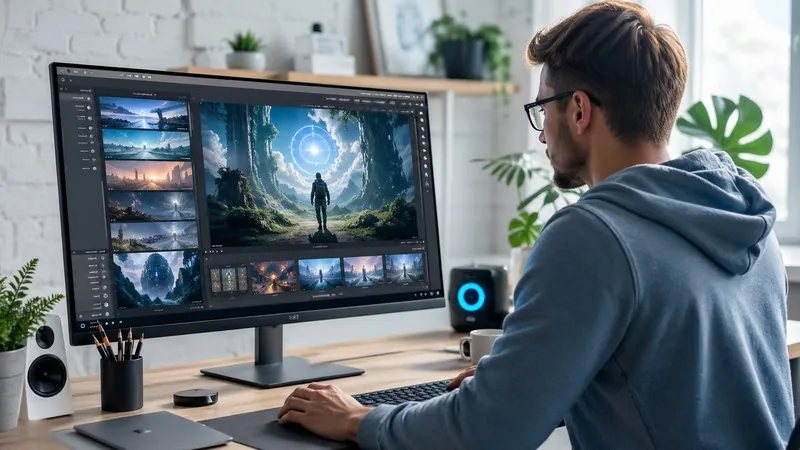


Мідджорні заблокував мій промпт. Банально — я попросив намалювати людину з сигаретою. Не що-небудь жахливе, просто сигарету. Заблоковано. Потім прийшов рахунок за підписку. А потім я дізнався, що всі мої запити зберігаються і йдуть у навчальну вибірку компанії.
Саме тоді я вперше серйозно подивився в бік Stable Diffusion. І ось що скажу: перший досвід був… болючим. Не катастрофою, але й не “встановив за п’ять хвилин”. Кілька годин на помилки, пара нервових пошуків у Reddit, один неправильний гайд який я дочитав до кінця перш ніж зрозумів що він застарілий на два роки. Знайома ситуація? Якщо ви шукаєте простіші хмарні альтернативи, які не потребують потужної відеокарти, перегляньте мій рейтинг найкращих ШІ для генерації зображень.
Тому цей матеріал пишу максимально конкретно — як для себе три роки тому. Без технічного снобізму і без обіцянок що “все просто”.
Спершу — що це таке і навіщо взагалі морочитись
Stable Diffusion — відкрита нейронна мережа для генерації зображень з тексту. Відкрита означає що вихідний код опублікований і доступний будь-кому. Це не хмарний сервіс — це програма, яка живе у вас на комп’ютері і обробляє все локально.
Ключовий момент, який більшість людей не розуміє з першого разу: коли ви натискаєте “генерувати” — ніякого запиту в інтернет не йде. Взагалі. Ваша відеокарта сама малює картинку, прямо тут. Можете вимкнути роутер — нічого не зміниться.
Звідси і “безкоштовно”. Ви один раз завантажили програму і моделі — і далі генеруєте скільки завгодно. Без лічильника, без підписки, без того щоб хтось читав ваші запити. Це реальна перевага, не маркетинг.
Але є і зворотній бік. Про нього чесно — нижче.
Цифровий аудит: що ви реально отримуєте (і чого не отримуєте)
Я звик дивитися на інструменти без рожевих окулярів, тому тут буде і погане і хороше.
Що справді добре
Нуль витрат після встановлення — це не перебільшення. Генеруйте хоч цілодобово, рахунок не зросте. Приватність теж реальна: жоден промпт не покидає ваш комп’ютер, жодних логів на чужих серверах. Моделей — тисячі, спільнота на CivitAI та Hugging Face постійно публікує нові. Від фотореалізму до аніме, від портретів до архітектурних концептів. Плюс цілий пласт додатків — LoRA для стилів, ControlNet для контролю композиції, апскейлери для збільшення роздільності.
Це справжній інструментарій, а не іграшка.
Де підводні камені
Без нормальної дискретної відеокарти NVIDIA — навіть не починайте. Інтегрована графіка не підійде фізично. На слабкій картці одне зображення генерується хвилину і більше — і ви це відчуєте після п’ятого-десятого запиту.
Перше встановлення потребує часу і терпіння. Завантаження займає кілька годин якщо інтернет не швидкий. Помилки трапляються, особливо якщо натрапите на застарілий гайд — там можуть радити версії Python, які вже несумісні з поточними інструментами.
І ще одне — моделі з ненадійних джерел. Старий формат файлів .ckpt теоретично може містити шкідливий код. Завжди беріть тільки .safetensors з перевірених платформ. Про це детальніше в розділі про безпеку.
Прихована вартість — вона є
Формально все безкоштовно. Але якщо у вас немає нормальної відеокарти — доведеться або купити, або обійтись онлайн-альтернативами. Електрика під час генерації витрачається — відеокарта в повному навантаженні це помітно. Не критично, але чесно сказати варто.
Перевірте своє залізо — це перший крок
Перш ніж щось завантажувати — перевірте що у вас під кришкою. Без цього кроку решта безглузда.
Операційна система: Windows 10 або 11, 64-бітна. Є підтримка macOS і Linux, але тут я розбираю Windows — найпоширеніший випадок.
Відеокарта: NVIDIA, мінімум 4 ГБ відеопам’яті (VRAM). Комфортно — від 8 ГБ, якщо хочете працювати з сучасними великими моделями формату SDXL. Менше 4 ГБ або інтегрована графіка — не підійде для нормального використання.
Оперативна пам’ять: від 16 ГБ.
Місце на диску: від 20 ГБ вільних. Одна модель важить від 2 до 7 ГБ, і з часом їх накопичується чимало — це нормально.
Як перевірити відеокарту: натисніть Win + R, введіть dxdiag, відкрийте вкладку “Display”. Там буде назва і обсяг пам’яті.
Forge, AUTOMATIC1111, ComfyUI — що вибрати і чому не треба думати довго
Stable Diffusion — це сама нейронна мережа, але щоб з нею нормально працювати потрібен графічний інтерфейс. Їх є кілька, і новачки часто губляться вже на цьому етапі.
Скажу просто, без зайвого.
Forge — беріть його. Це вдосконалений варіант старого AUTOMATIC1111, швидший, з кращим управлінням пам’яттю і офіційним одноклік-пакетом де всі залежності вже зібрані. Не треба окремо встановлювати Python чи Git — все включено. Для людини яка вперше це робить — ідеальний старт.
AUTOMATIC1111 — класика, велика екосистема розширень, але зараз поступається Forge і за швидкістю і за зручністю встановлення. Якщо знайдете гайд де радять його — просто замініть на Forge, логіка та сама.
ComfyUI — окремий світ. Вузловий інтерфейс, максимум контролю, крутий для серйозної роботи. Але кривий старт — гарантований, якщо ви не бачили нічого подібного раніше. Освойте спочатку Forge, потім переходьте якщо захочеться більшого.
Далі — інструкція саме для Forge на Windows.
Покрокова інструкція: встановлення Stable Diffusion через Forge

Крок 1. Оновіть драйвери відеокарти
Зайдіть на nvidia.com/drivers, знайдіть свою модель, завантажте найновіший драйвер. Встановіть, перезавантажте комп’ютер.
Застарілий драйвер — одна з найчастіших причин помилок при першому запуску. Краще зробити це одразу.
Крок 2. Встановіть 7-Zip
Пакет Forge поставляється стисненим архівом. Для розпакування потрібен 7-Zip — завантажте з 7-zip.org і встановіть. Безкоштовно, займає хвилину.
Крок 3. Завантажте одноклік-пакет Forge
Перейдіть на офіційний репозиторій: github.com/lllyasviel/stable-diffusion-webui-forge
Знайдіть на сторінці посилання “One-Click Package” і завантажте. Файл важкий — кілька гігабайт. Залиште на ніч або поки займаєтесь іншим.
Крок 4. Розпакуйте в зручне місце
Клацніть правою кнопкою на файлі → “Extract All…” або через контекстне меню 7-Zip. Оберіть папку — наприклад C:\StableDiffusion\Forge. Не кидайте на робочий стіл і не в Downloads — потім заплутаєтесь де що лежить.
Крок 5. Запустіть update.bat перед першим стартом
Відкрийте розпаковану папку, знайдіть update.bat і запустіть подвійним кліком. Windows може показати попередження — натисніть “Детальніше” → “Запустити все одно”. Скрипт підтягне актуальні оновлення. Займе кілька хвилин, залежить від швидкості інтернету.
Цей крок пропускати не варто. Без оновлення можна отримати баги які вже давно виправлені.
Крок 6. Запустіть Forge
Знайдіть run.bat і запустіть. Відкриється чорне вікно командного рядка — не закривайте його, воно потрібне для роботи програми. Через хвилину браузер автоматично відкриє інтерфейс за адресою http://127.0.0.1:7860. Якщо сам не відкрився — введіть цю адресу вручну.
Крок 7. Завантажте модель — без неї нічого не працює
Forge — це оболонка. Без моделі вона порожня. Модель — це власне “мізки” нейромережі, файл у форматі .safetensors який скачується окремо.
Де брати: CivitAI (civitai.com) — найбільша спільнота моделей з рейтингами і прикладами зображень. Також Hugging Face (huggingface.co) для офіційних і дослідницьких варіантів.
Завжди завантажуйте тільки файли .safetensors — не .ckpt. Це важливо з точки зору безпеки.
Після завантаження покладіть файл в папку: ваша_папка_Forge\models\Stable-diffusion\
Крок 8. Виберіть модель і згенеруйте першу картинку
У браузері, у верхньому лівому куті інтерфейсу Forge, натисніть кнопку оновлення поруч зі списком моделей. Щойно завантажена модель з’явиться — виберіть її.
У поле “Prompt” введіть опис. Для першого разу щось просте:
a photorealistic orange cat sitting on a wooden table, soft natural lighting, sharp focus
Натисніть Generate. Перша генерація може тривати довше звичного — модель завантажується у пам’ять відеокарти. Далі буде швидше.
Побачили зображення? Все, ви запустили власний локальний генератор. Без підписки, без хмари.
Типові помилки — і що з ними робити
Кілька речей, на яких зависали майже всі хто проходив це вперше.
“OutOfMemoryError” або “CUDA out of memory” — не вистачає відеопам’яті. Спробуйте запустити run.bat з аргументом --lowvram. Або оберіть легшу модель формату SD 1.5 замість великого SDXL.
Браузер відкрився, але там чорний екран або “connecting…” — Forge ще завантажується, зачекайте і оновіть сторінку. Якщо довго — подивіться у вікно командного рядка, там буде текст помилки.
Картинки виходять дивні, розмазані або взагалі абстракція — швидше за все невірно вибраний тип моделі в інтерфейсі. SDXL і SD 1.5 потребують різних налаштувань, і Forge іноді не перемикає їх автоматично.
Forge взагалі не стартує — якщо у вас вже встановлений Python якоїсь іншої версії, він може конфліктувати. Одноклік-пакет включає власний Python і теоретично має обходити це, але якщо не обійшов — спробуйте встановити в нову чисту папку або тимчасово видалити системний Python.
Як писати промпти щоб виходило нормально
Якість картинки залежить від промпту набагато більше ніж від моделі. Кілька речей які справді допомагають.
Конкретика — ключ. “Cat” дасть вам щось невизначене. “A realistic orange tabby cat sitting on a wooden table, warm afternoon sunlight from the left, shallow depth of field, 4k” — це вже іншого рівня результат.
Негативний промпт — обов’язково. Це список того, чого НЕ повинно бути. Базовий набір для початку: blurry, lowres, bad anatomy, deformed, ugly, watermark, text. Додайте в поле Negative Prompt і якість одразу підніметься.
Розпочніть з маленьких розмірів. 512×512 або 768×768 генерується швидко, і ви можете перебрати кілька варіантів промптів не чекаючи хвилинами. Знайшли вдалий — тоді підніміть до більшого.
Кількість кроків (Steps) — десь 20–30 для початку. Більше кроків не завжди краща картинка, але точно більше часу на генерацію.
Де зберігаються ваші зображення
Всі картинки автоматично падають в папку ваша_папка_Forge\outputs\txt2img-images\. Там же зберігається вся мета — промпт, налаштування, назва моделі. Якщо вийшло щось вдале — ви завжди зможете точно відтворити це потім.
Поширені питання
Чи можна без відеокарти NVIDIA взагалі?
Технічно — так, але практично це біль. На процесорі (CPU) одна картинка може генеруватися до пів години. AMD-відеокарти підтримуються через ROCm на Linux або DirectML на Windows, але налаштовується складніше і стабільності менше. Якщо нема NVIDIA — краще спробуйте безкоштовний Google Colab або Mage.space, поки не вирішите питання з залізом.
Чи це законно?
Сама програма — відкрите ПЗ, все законно. Щодо зображень — залежить від ліцензії конкретної моделі. Більшість дозволяє особисте і комерційне використання, але завжди перевіряйте умови на сторінці завантаження. Авторське право на AI-зображення залишається юридично сірою зоною в більшості країн — це варто враховувати якщо плануєте продавати результати.
Скільки місця реально займає?
SDXL-модель — від 4 до 7 ГБ за штуку. SD 1.5 — близько 2 ГБ. Активні користувачі легко накопичують 50–100 ГБ моделей, це нормально. Рекомендую тримати Stable Diffusion на окремому SSD — і швидше і зручніше.
Чи безпечно завантажувати моделі з CivitAI?
CivitAI — найбільша і найвідоміша платформа для моделей спільноти. Але “відома” не означає “100% безпечна для кожного файлу”. Правило одне: тільки .safetensors, не .ckpt. У safetensors вбудований захист від виконання коду, в ckpt — ні. Ще — дивіться рейтинг моделі і коментарі.
Потрібен постійний інтернет?
Ні. Після того як все завантажили — можна відключати кабель і працювати офлайн. Інтернет потрібен тільки для оновлень і нових моделей.
Висновок та рекомендації
Я не буду говорити що це просто для всіх — це було б неправдою. Є поріг входу. Але він суттєво знизився за останні роки. Одноклік-пакет Forge зробив те, що раніше вимагало кількох годин налаштувань, доступним за 30–60 хвилин навіть без технічного бекграунду.
Якщо у вас є нормальна NVIDIA — спробуйте. Серйозно. Бо коли ви один раз відчуєте що ваші промпти нікуди не летять, ніхто нічого не блокує і рахунок не капає — повернутися до платних сервісів стає значно складніше.
Ваші зображення — ваші. Ваші промпти — тільки ваші. Це варте тих кількох годин на старті. Дізнатися більше про перші кроки після встановлення можна у статті Stable Diffusion для початківців.
Якщо матеріал допоміг — поділіться з тим хто теж шукає альтернативу платним AI-інструментам. Один репост може заощадити комусь реальні гроші і нерви.
Збережіть гайд у закладки — він знадобиться під час встановлення.
Автор: Lumir
Джерела
- Офіційний репозиторій Stable Diffusion WebUI Forge (GitHub)
- Stable Diffusion Art — інструкція встановлення для Windows
- Stable Diffusion Art — встановлення SD Forge
- The Right GPT — Stable Diffusion Local Install Guide
- CivitAI — платформа моделей спільноти
- Hugging Face — офіційні та дослідницькі моделі
Дивіться також:
Як встановити і користуватися Stable Diffusion: гайд для початківців
Що таке Stable Diffusion: безкоштовний AI генератор зображень
DALL-E 3 від OpenAI: що це таке, як ним користуватись і чи варто взагалі
Midjourney безкоштовно чи платно: чи варто купувати підписку
Як користуватися Midjourney: покрокова інструкція українською
Що таке Midjourney: чесний огляд AI-генератора зображень
Що таке Microsoft Copilot — розбираю без маркетингу
Як використати NotebookLM для навчання: практичний гайд українською
NotebookLM від Google: що це таке, як ним користуватись і чи варто
Як ChatGPT може допомогти вивчити складну тему: чесний гайд від аналітика