

Коротко. Найшвидший спосіб — завантажити файл у онлайн-компресор, вибрати рівень стиснення і скачати результат. Хвилина, максимум дві. Підійде для більшості звичних ситуацій — відправити резюме, завантажити скан на сайт держпослуг, докинути файл до листа. Одне але. Якщо у документі паспортні дані, договір чи медична довідка — краще не тягнути файл на чужий сервер, а стиснути офлайн, програмою на комп’ютері.
Як швидко зменшити PDF онлайн — 3 кроки
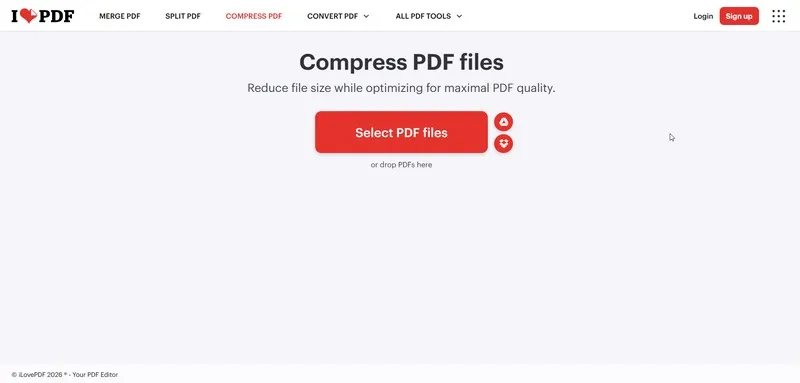
- Відкрийте сайт компресора (я зазвичай беру iLovePDF або Smallpdf) і завантажте файл.
- Виберіть рівень стиснення — зазвичай пропонують “помірне” і “сильне”.
- Дочекайтесь обробки, скачайте результат.
От і все, серйозно. Більшість сервісів справляються за 10-30 секунд, якщо файл не завеликий сам по собі. Найбільше “з’їдають” вагу відскановані сторінки й фотографії без попереднього стиснення — саме з ними компресор творить дива, іноді зменшуючи файл у 5, а то й 10 разів. А от текстовий PDF із Word, без картинок, стиснути суттєво важче. Там просто нема чого стискати — весь текст і так легкий.
Із того, що перевіряв особисто:
- iLovePDF — безкоштовний, жорсткого ліміту на кількість завдань на день немає, працює швидко. Мінус — обмеження на розмір файлу для безплатного тарифу, і цифри тут періодично змінюються, тож перед завантаженням гляньте актуальний ліміт прямо на сайті.
- Smallpdf — інтерфейс приємніший, але безкоштовний тариф обмежує кількість завдань на добу. Для одноразового стиснення — ідеально. Для регулярної роботи — або чекайте наступного дня, або платіть.
- Adobe Acrobat online — компресія від творця самого формату PDF, якісна, але доведеться логінитись через Google чи Adobe-акаунт.
Як зменшити PDF до конкретного розміру — 1, 2, 5 або 10 МБ
Ось це, мабуть, найпрактичніше питання з усіх, тому що абстрактної мети “просто зменшити файл” у житті майже не буває. Завжди є конкретна цифра — від сайту, форми, поштового сервіса.
Якщо потрібно вкластись в 1-2 МБ. Жорсткий ліміт, який часто вимагають портали держпослуг і форми подачі документів. Тут майже завжди доведеться сильно стискати зображення всередині PDF, обираючи “сильне” або “екстремальне” стиснення. Лайфхак, який мене якось врятував — якщо документ це скан, спробуйте пересканувати його в чорно-білому режимі замість кольорового, з роздільною здатністю 150-200 dpi замість стандартних 300. Файл одразу виходить у кілька разів меншим, ще до будь-якого компресора.
Якщо потрібно вкластись в 5-10 МБ. Тут уже комфортніше — зазвичай справляється помірне стиснення, і на око різниці майже не видно. Такий розмір найчастіше вимагають при відправці поштою, бо і Gmail, і Outlook обмежують вкладення приблизно 20-25 МБ. Якщо додаєте кілька файлів разом, тримайте кожен у межах 5-10 МБ, з невеликим запасом.
Порада. Перш ніж гнатися за мінімальним розміром — перевірте, а чи справді потрібен саме такий ліміт, чи це “про всяк випадок”? Я бачив, як люди годинами намагались втиснути файл у 500 КБ, коли реальна вимога сайту була “до 5 МБ”. Спочатку прочитайте точну вимогу. Потім підбирайте рівень стиснення, починаючи з помірного — і лише якщо файл все ще завеликий, переходьте до сильнішого.
Як зменшити PDF без втрати якості
Тут плутанина трапляється навіть у досвідчених користувачів, тож розберемось раз і назавжди.
Стиснення без втрат (lossless). Компресор просто прибирає технічне сміття — дублікати шрифтів, зайві метадані, невикористані об’єкти, оптимізує структуру файлу. Якість тексту й зображень не змінюється взагалі. Проблема в тому, що ефект скромний — 10-20% від початкового розміру, часом менше. Це той рівень, який компресори називають “помірний” або “high quality”.
Стиснення з втратами (lossy). А тут програма реально знижує роздільну здатність вбудованих зображень і посилює JPEG-компресію фотографій усередині документа. Ефект помітно відчутніший — файл може стати меншим у 3-10 разів — але текст на скані трохи втрачає чіткість, а фото втрачають деталі. Для документа, який просто треба прочитати з екрана, різниця майже непомітна. Для того, що підуть друкувати у високій якості — наприклад, портфоліо з фотографіями — сильне стиснення вже впадає в око.
За роки роботи з такими файлами я дійшов простого висновку. Для дев’яноста відсотків побутових завдань підходить середній рівень стиснення. Екстремальне тримайте про запас, на випадок якщо перший варіант не спрацював.
Як стиснути PDF на Windows без інтернету
У Windows вбудованого інструменту для стиснення PDF немає. Взагалі. Тому знадобиться стороння програма або принтер-у-PDF.
- Відкрийте PDF будь-якою програмою для перегляду.
- Натисніть “Друк” (Print).
- У списку принтерів виберіть Microsoft Print to PDF — цей віртуальний принтер стоїть у кожній сучасній версії Windows за замовчуванням.
- Роздрукуйте документ “у файл”. Новий PDF часто виходить меншим, бо принтер переформатовує зображення під час друку.
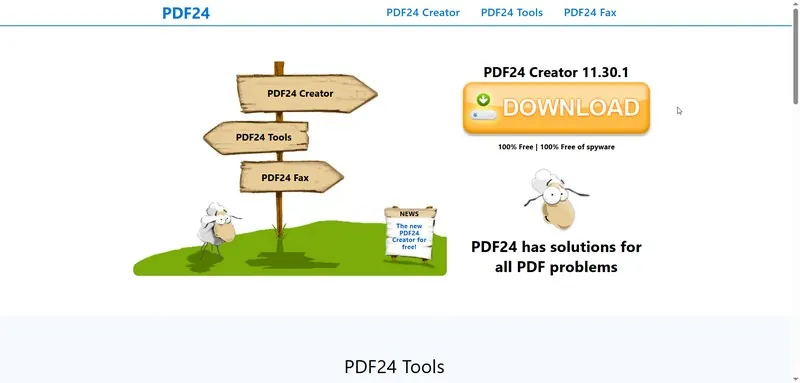
Спосіб не завжди дає великий виграш, зате повністю офлайн, нічого встановлювати не треба. Для серйознішого стиснення я б поставив безкоштовну програму на кшталт PDF24 Creator — працює локально, має власний віртуальний принтер із регульованим рівнем стиснення і нічого нікуди не відправляє в інтернет.
Як зменшити PDF на Mac
На macOS є вбудований інструмент, про який чомусь мало хто знає — хоча стоїть він на кожному “маку” за замовчуванням, з коробки.
- Відкрийте PDF у програмі Перегляд (Preview).
- У меню виберіть Файл → Експортувати (File → Export).
- У полі “Quartz Filter” виберіть Reduce File Size.
- Збережіть файл під новою назвою — важливо, щоб не затерти оригінал.
Мінус — рівень стиснення тут фіксований, регулювати неможливо. Для деяких файлів результат виходить надто агресивним, текст на сканах помітно втрачає чіткість. Якщо стандартний фільтр стискає занадто сильно, повертайтесь до онлайн-компресорів із регульованим рівнем.
Як стиснути PDF на телефоні (iPhone та Android)
На смартфоні найпростіше поставити мобільний застосунок того ж сервісу, яким користуєтесь на комп’ютері. У iLovePDF і Smallpdf є повноцінні застосунки для iOS та Android, принцип той самий — завантажили файл, обрали рівень стиснення, скачали результат.
Не хочете ставити окремий застосунок — спрацює й мобільний браузер. Відкрийте сайт компресора, завантажте файл із “Файлів” на iPhone або з “Завантажень” на Android, зачекайте обробки. Головне — стабільне з’єднання, бо великі файли на мобільному трафіку вантажаться довго і можуть “відвалитися” на середині.
Що робити, якщо PDF після стиснення все одно завеликий
Буває й таке — навіть після сильного стиснення файл не вкладається в потрібний ліміт.
- Розділіть PDF на частини. Якщо документ багатосторінковий і немає вимоги надіслати одним файлом, розбийте на 2-3 менші — в iLovePDF є безкоштовний інструмент для розділення.
- Перевірте, чи немає зайвого. У сканованих PDF інколи трапляються порожні або дублікатні сторінки. Видаліть перед стисненням.
- Пересканіруйте документ. Якщо оригінал — фотографія телефоном у високій роздільній здатності, вставлена в PDF, спробуйте зробити скан у режимі “документ” замість “фото”. Більшість сканерних застосунків самі оптимізують такі файли.
- Завантажте у хмару і надішліть посилання. Якщо мета — просто передати документ, а не вписатись у ліміт вкладення, найпростіше — закинути файл у Google Drive, Dropbox чи OneDrive і відправити посилання. Розмір файлу тоді взагалі перестає бути проблемою.
Який спосіб стиснення PDF вибрати
Стиснути один файл швидко — виграє онлайн-компресор, за швидкістю і зручністю. Конфіденційні дані — паспорт, договір, медична довідка — обирайте офлайн-варіант, вбудований інструмент на Mac, віртуальний принтер на Windows або локальну програму на кшталт PDF24. Стискаєте PDF регулярно, за роботою — має сенс поставити одну надійну програму, а не щоразу шукати онлайн-сервіс і перевіряти, чи не вичерпався денний ліміт безкоштовних завдань.
Покрокова інструкція для новачка
Якщо взагалі вперше стикаєтесь із цим завданням — ось найпростіший шлях, який спрацює майже завжди.
- Знайдіть потрібний файл на комп’ютері чи в телефоні.
- Відкрийте у браузері iLovePDF (або Smallpdf, якщо він вам ближче).
- Перетягніть файл у вікно завантаження або натисніть кнопку вибору.
- Виберіть рівень стиснення — почніть із “рекомендованого” чи “помірного”.
- Натисніть “Стиснути” і зачекайте.
- Скачайте готовий файл — назва часто відрізняється від оригіналу, не переплутайте.
- Перевірте розмір нового файлу — правою кнопкою → “Властивості” на Windows, “Інформація” на Mac.
- Розмір усе ще завеликий? Завантажте вже стиснутий файл повторно і виберіть сильніший рівень.
- Документ із особистими даними — видаліть його з сайту компресора вручну, якщо є така опція. А наступного разу орієнтуйтесь одразу на офлайн-спосіб.
Аудит способів: плюси, мінуси, ризики
Онлайн-компресори (iLovePDF, Smallpdf, Adobe)
Плюси — швидко, нічого встановлювати, працює з будь-якого пристрою.
Мінуси — безкоштовні тарифи обмежують розмір файлу або кількість завдань на день.
Ризики — файл летить на чужий сервер, тому для персональних даних чи комерційної таємниці не найкращий варіант.
Вбудовані інструменти (Preview на Mac, Print to PDF на Windows)
Плюси — безкоштовно, офлайн, дані нікуди не йдуть.
Мінуси — менше контролю над рівнем стиснення, результат не завжди достатньо агресивний.
Ризики — мінімальні. Головне — не забути зберегти файл під новою назвою.
Локальні програми (PDF24 та подібні)
Плюси — офлайн, безкоштовно, гнучкі налаштування.
Мінуси — треба встановлювати, є невелика крива навчання.
Ризики — ставте програми лише з офіційних сайтів. Серед “безкоштовних PDF-конвертерів” трапляється чимало сумнівного софту з рекламними розширеннями в комплекті — сам колись наступив на ці граблі.
FAQ
###Чи можна зменшити PDF без втрати якості тексту?
Так. Якщо документ створений у Word чи іншому текстовому редакторі, текст у PDF векторний і якості під час стиснення не втрачає. Чіткість втрачають зображення й скановані сторінки, а текстовий шар лишається чітким за будь-якого рівня компресії.
###Чому PDF такий великий, якщо в ньому всього кілька сторінок тексту?
Найчастіше — вбудовані шрифти у високій якості, векторна графіка, а найпоширеніше — фотографії й скани без попереднього стиснення. П’ять сторінок тексту важать кілобайти. Один нестиснутий скан у високій роздільній здатності — уже кілька мегабайт.
###Чи безпечно завантажувати документи в онлайн-компресори?
Великі сервіси на кшталт iLovePDF чи Smallpdf шифрують передачу файлів і зазвичай видаляють їх зі своїх серверів протягом кількох годин після обробки — деталі можна перевірити в політиці конфіденційності кожного сервісу. Але для паспортних даних, фінансової чи медичної інформації я особисто все одно обираю офлайн-варіант. Просто звичка, вироблена роками роботи з чужими документами.
###Чи можна автоматично зменшувати всі PDF, які створюю?
Так, якщо регулярно скануєте документи — перевірте налаштування сканера чи застосунку для сканування. Там часто є опція обрати роздільну здатність чи рівень стиснення ще на етапі створення файлу. Заощадить час на подальше стиснення.
###Що краще для роботи з великою кількістю PDF щодня — онлайн чи офлайн?
Стискаєте більше кількох файлів на день — офлайн-програма зручніша, не треба стежити за денними лімітами і чекати завантаження кожного файлу в інтернет. Я для таких завдань тримаю під рукою локальну програму, а онлайн-сервіс лишаю про запас, коли працюю не на своєму комп’ютері.
Висновок
Зменшити розмір PDF — завдання на пару хвилин, якщо знати, який спосіб підходить під ваш конкретний випадок. Одноразове швидке стиснення — онлайн-компресор, найпростіший шлях. Конфіденційні документи — офлайн, через вбудовані інструменти Mac чи Windows або локальну програму. А якщо мета просто передати файл, а не вписатись у конкретний ліміт — іноді найпростіше рішення взагалі не стискати, а поділитися посиланням на хмарне сховище.
Стаття зекономила вам час? Поділіться нею з колегою чи другом, який щойно застряг із листом “файл занадто великий”. А якщо у вас є свій перевірений спосіб, якого тут немає — пишіть, із задоволенням перевірю і додам.
Автор: Lumir
Дивіться також:
Як перевірити текст на ШІ: найкращі ШІ-детектори, як вони працюють і чи можна їм довіряти
Що таке DeepL: повний огляд перекладача, тарифів і API
Найкращі ШІ-інструменти для малого бізнесу