


Знаєш, що мене завжди дратувало в статтях про AI-інструменти? Автор пише «встановити дуже просто!» — і відразу кидає тебе в термінал з командами, які виглядають як чаклунські заклинання. Я сам через це пройшов. Тому тут буде інакше.
Stable Diffusion — це безкоштовний відкритий інструмент генерації зображень з тексту, який працює прямо на твоєму комп’ютері. Без підписок, без хмари, без того, що хтось десь зберігає твої запити. Звучить добре? Є нюанси. Ось вони чесно. Ознайомитися з іншими сервісами для створення графіки можна у каталозі найкращих ШІ для генерації зображень.
Що таке Stable Diffusion і чому це взагалі цікаво
Якщо коротко: ти пишеш текст — «сонячний ліс, акварель, м’яке світло» — і програма генерує зображення. Не завантажує з інтернету, а буквально малює з нуля за допомогою нейромережі.
Головна відмінність від Midjourney чи DALL-E — модель крутиться локально на твоїй відеокарті. Ніяких щомісячних платежів після першого налаштування. Ніякої цензури хмарного сервісу. Ніяких лімітів на кількість зображень за день. Ти платиш лише часом на встановлення — і це справжня ціна.
Але є й реальні мінуси, про які я розповім пізніше. Почнімо з головного: чи взагалі твій комп’ютер потягне це?
Що потрібно для запуску: системні вимоги
Перш ніж завантажувати будь-що, перевір, що є в тебе під кришкою. Ось мінімум, без якого навіть не варто починати:
- Операційна система: Windows 10 або 11 (Windows 7/8 не підійде — бібліотеки просто не запустяться)
- Відеокарта: NVIDIA з відеопам’яттю від 4 ГБ VRAM. Саме NVIDIA — через підтримку CUDA, яка прискорює генерацію в рази. AMD карти технічно працюють, але повільніше і з більшими технічними проблемами.
- Оперативна пам’ять: мінімум 8 ГБ, комфортно — 16 ГБ
- Місце на диску: від 10 ГБ для базової моделі, реально потрібно 20–50 ГБ, якщо плануєш завантажувати додаткові моделі
- Інтернет: потрібен тільки для встановлення та завантаження моделей. Потім — працює повністю офлайн.
Інтегрована відеокарта (та, що вбудована в процесор) — не підійде зовсім. Якщо у тебе ноутбук без дискретної відеокарти NVIDIA, Stable Diffusion локально не запустити. В такому разі є хмарні альтернативи на кшталт Google Colab або платних сервісів — але це вже інша тема.
Практично: для комфортної роботи рекомендую відеокарту з 8+ ГБ VRAM. На 4 ГБ можна запустити, але генерація буде повільною, а деякі сучасні моделі просто не влізуть у пам’ять.
Який інтерфейс обрати: AUTOMATIC1111, Forge або Fooocus?
Тут більшість гайдів тобі скажуть «встанови AUTOMATIC1111 і вперед». Але зараз ситуація дещо змінилась. Дозволь розкласти по поличках — бо від цього вибору залежать наступні дві години твого часу.
AUTOMATIC1111 (A1111)
Найвідоміший і найпопулярніший варіант. Виглядає як браузерний інтерфейс з вкладками та повзунками. Підходить для новачків: завантажив, запустив, ввів текст, натиснув «Generate». Величезна спільнота, тисячі розширень, купа документації. Єдиний мінус — споживає більше відеопам’яті та повільніший за нові аналоги.
Stable Diffusion WebUI Forge
Це, по суті, покращений A1111 — той самий зовнішній вигляд, але з кращим управлінням пам’яттю і швидшою генерацією. На відеокартах з 8 ГБ Forge дає відчутний приріст швидкості. Більшість досвідчених користувачів зараз переходять на нього.
ComfyUI
Потужний інструмент з вузловим (node-based) інтерфейсом — ти буквально збираєш конвеєр генерації як схему з блоків. Найшвидший за продуктивністю, підтримує нові моделі раніше за всіх. Але крива навчання реальна — якщо ти ніколи не бачив Blender або подібних програм, очікуй кілька годин «чому це взагалі так?»
Fooocus
Найпростіший варіант: мінімум налаштувань, просто введи текст і отримай зображення. Ідеально для тих, хто хоче спробувати без занурення в технічне. Мінус — дуже обмежений функціонал.
Моя порада для початківців: якщо ти вперше — починай з Fooocus або AUTOMATIC1111. Якщо вже маєш досвід з іншим ПЗ і хочеш одразу «правильно» — Forge. ComfyUI — після того, як зрозумієш базову логіку роботи з моделями.
У цьому гайді я покажу встановлення AUTOMATIC1111 — він найкраще задокументований і підходить для першого знайомства.
Покрокова інструкція: встановлення Stable Diffusion на Windows
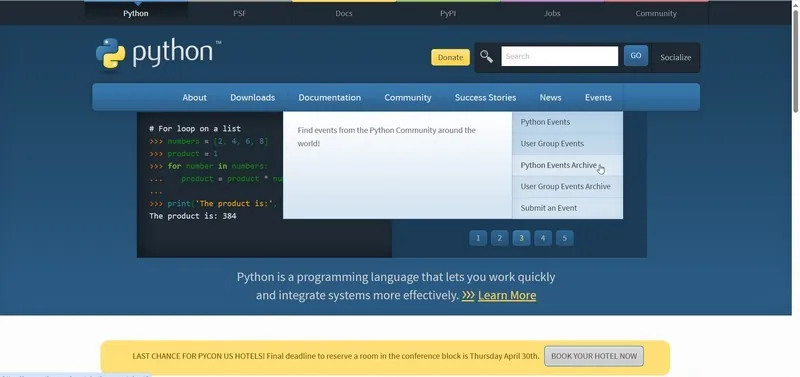
Крок 1. Встановлення Python
Python — це мова програмування, на якій написана більша частина Stable Diffusion. Тобі не потрібно вміти програмувати, але встановити Python необхідно.
Важливо: потрібна версія Python 3.10.6. Не 3.11, не 3.12 — саме 3.10.6. Це не примха, а технічна необхідність: деякі бібліотеки, зокрема xformers, несумісні з новішими версіями і викликають помилки під час запуску.
- Відкрий браузер і перейди на офіційний сайт python.org
- Завантаж версію 3.10.6 (шукай у розділі Downloads → All releases)
- Запусти інсталятор
- Обов’язково постав галочку «Add Python to PATH» на першому екрані інсталятора — без цього нічого не запрацює
- Натисни «Install Now» і чекай завершення
Перевірка: відкрий командний рядок (Win+R → cmd → Enter) і введи python --version. Якщо бачиш «Python 3.10.6» — все гаразд.
Крок 2. Встановлення Git
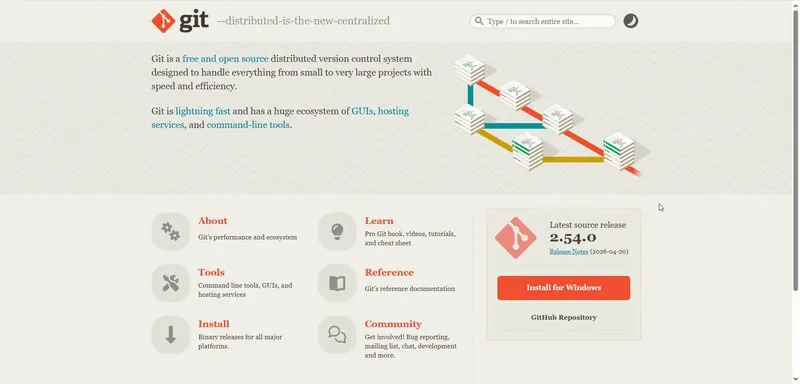
Git — це система управління версіями. Нам вона потрібна лише щоб завантажити файли Stable Diffusion з GitHub. Ніяких знань програмування не потрібно.
- Перейди на git-scm.com
- Завантаж версію для Windows
- Запусти інсталятор з налаштуваннями за замовчуванням — нічого не змінюй, просто «Next» до кінця
Крок 3. Завантаження AUTOMATIC1111
- Створи папку для Stable Diffusion, наприклад
C:\stable-diffusion. Краще не в Program Files і не на робочому столі. - Відкрий цю папку в Провіднику Windows
- Клікни на адресний рядок папки, введи
cmdі натисни Enter — відкриється командний рядок у цій директорії - Введи команду:
git clone https://github.com/AUTOMATIC1111/stable-diffusion-webui.git - Натисни Enter і чекай — завантажиться кілька сотень мегабайт файлів
Крок 4. Завантаження базової моделі
Без моделі Stable Diffusion — просто порожня оболонка. Модель — це «мозок», навчена нейромережа, яка і генерує зображення.
- Перейди на huggingface.co або civitai.com — два головні репозиторії безкоштовних моделей
- Для початку рекомендую модель SD 1.5 (менша, швидша, менш вимоглива до VRAM) або SDXL 1.0 (вища якість, потребує 8+ ГБ VRAM)
- Завантаж файл моделі (формат .safetensors або .ckpt, розмір — зазвичай від 2 до 7 ГБ)
- Скопіюй завантажений файл у папку:
stable-diffusion-webui\models\Stable-diffusion\
Крок 5. Перший запуск
- Відкрий папку
stable-diffusion-webui - Знайди файл
webui-user.batі двічі клікни на нього - Відкриється чорне вікно командного рядка — це нормально. Перший запуск займає від 5 до 20 хвилин: програма автоматично завантажує всі необхідні бібліотеки (PyTorch, xformers тощо)
- Коли процес завершиться, в кінці тексту з’явиться рядок типу:
Running on local URL: http://127.0.0.1:7860 - Відкрий браузер і введи в адресний рядок:
http://127.0.0.1:7860
Ти побачиш інтерфейс Stable Diffusion. Вітаю — найскладніша частина позаду.
Як генерувати перше зображення: базові налаштування
Відкрив інтерфейс і бачиш купу полів та кнопок? Без паніки. Для першого зображення потрібно лише кілька речей.
Positive prompt (позитивний промпт)
Це текстовий опис того, що хочеш побачити. Пиши англійською — модель навчалась переважно на англомовних даних, тому якість буде кращою. Приклад: a cat sitting on a windowsill, sunset, soft light, detailed fur, photorealistic
Negative prompt (негативний промпт)
Те, чого ти не хочеш бачити. Базовий набір, який варто додавати завжди:blurry, low quality, distorted, deformed, bad anatomy, watermark, text, amateur
Основні параметри
- Sampling steps: кількість кроків генерації. Значення 20–30 — золота середина між швидкістю і якістю.
- CFG Scale: наскільки точно модель дотримується твого промпту. Значення 7–10 зазвичай дає хороші результати.
- Width / Height: розмір зображення. Починай з 512×512 або 768×768 — якщо VRAM обмежена.
- Seed: якщо залишити -1, кожне зображення буде унікальним. Якщо хочеш відтворити той самий результат — запиши цифру сіду і введи вручну.
Натисни «Generate» — і чекай. Перше зображення може генеруватись від 10 секунд до кількох хвилин залежно від твоєї відеокарти.
Чесний цифровий аудит: плюси, мінуси та ризики
Що реально добре
- Повністю безкоштовно — платиш лише за електрику
- Необмежена кількість зображень без лімітів
- Повна конфіденційність: запити нікуди не відправляються
- Величезна екосистема безкоштовних моделей (тисячі на CivitAI і Hugging Face)
- Можна повністю кастомізувати під себе
Що реально погано
- Встановлення — не для людей, які бояться командного рядка. Реально. Якщо при слові «git clone» тебе охоплює паніка — витрати на це кілька годин або розглянь хмарні альтернативи.
- Перша генерація часто розчаровує: без правильного промпту і налаштувань результати виглядають жахливо. Треба вчитися.
- Оновлення можуть «зламати» те, що раніше працювало. Це реальна проблема — після апдейту доводиться гуглити нові помилки.
- Для хорошої якості потрібна потужна відеокарта. Якщо маєш RTX 3060 і молодший — частина сучасних можливостей буде недоступна або повільна.
Прихована вартість
Дуже важливий момент, який ігнорують майже всі гайди. «Безкоштовний» Stable Diffusion реально коштує:
- Час на встановлення і налагодження: від 2 до 8 годин для новачка
- Місце на диску: моделі важкі, і ти неминуче накопичиш їх десятки
- Електроенергія під час генерації: відеокарта споживає повну потужність
- Час на навчання: щоб отримувати стабільно гарні результати, потрібно освоїти prompt engineering — це окрема дисципліна
Ризики
Деякі моделі на CivitAI можуть містити контент для дорослих або сумнівного походження. Завжди перевіряй опис і відгуки перед завантаженням. Також звертай увагу на ліцензії моделей — деякі забороняють комерційне використання.
Типові помилки при встановленні і як їх виправити
«Python version 3.11 detected» або «module not found» — встановлена невірна версія Python. Видали поточний Python, встанови 3.10.6 і повтори.
«OutOfMemoryError» або «CUDA out of memory» — не вистачає відеопам’яті. Відкрий файл webui-user.bat текстовим редактором і знайди рядок COMMANDLINE_ARGS=. Додай після знаку рівності: --medvram (для карток з 6–8 ГБ) або --lowvram (для 4 ГБ). Збережи файл і перезапусти.
Інтерфейс не відкривається в браузері — переконайся, що чорне вікно ще відкрите і показує рядок з адресою 127.0.0.1:7860. Якщо вікно закрилось — запусти webui-user.bat знову.
Помилка при клонуванні репозиторію — перевір, що Git встановлено правильно. Введи в командний рядок git --version. Якщо не бачиш версію — перевстанови Git.
Детальніше про технічні вимоги та локальний запуск дивіться у матеріалі Stable Diffusion безкоштовно на ПК, а загальний огляд платформи читайте у статті що таке Stable Diffusion.
Поширені питання
Чи можна запустити Stable Diffusion на Mac?
Так, але з обмеженнями. Mac на Apple Silicon (M1/M2/M3) підтримується через Metal Performance Shaders, але генерація значно повільніша за порівнянний NVIDIA GPU, і частина розширень не сумісна. Найпростіший варіант для Mac — окремий застосунок DiffusionBee: він встановлюється як звичайна програма без командного рядка.
Чи є безкоштовний спосіб спробувати без встановлення?
Так. Google Colab дозволяє запустити Stable Diffusion у хмарі безкоштовно (з деякими лімітами). Також існують безкоштовні веб-інтерфейси на базі Stable Diffusion, наприклад Playground AI або Leonardo.ai — вони мають безкоштовні тарифи з щоденними лімітами. Це хороший спосіб спробувати перед тим, як возитися з локальним встановленням.
Чому мої зображення виходять «жахливими» на початку?
Це нормально і це проблема промптів, а не програми. Stable Diffusion — дуже чутливий до формулювань інструмент. Розпливчасті описи дають розмиті результати. Шукай приклади хороших промптів на сайті PromptHero або у розділах «showcase» на CivitAI — і копіюй логіку побудови опису.
Чи можна використовувати Stable Diffusion комерційно?
Залежить від моделі. Базові моделі SD 1.5 та SDXL від Stability AI мають відносно відкриті ліцензії, але з обмеженнями для комерційного використання при великих масштабах. Сторонні моделі з CivitAI мають власні ліцензії — завжди читай умови перед використанням згенерованих зображень у комерційних проєктах.
Чи небезпечно встановлювати Stable Diffusion на ПК?
Саме ПЗ безпечне — це відкритий код, який перевірили тисячі людей. Ризик є при завантаженні моделей з ненадійних джерел: файли .ckpt технічно можуть містити шкідливий код. Вирішення просте: завантажуй лише файли формату .safetensors (вони безпечніші за архітектурою) і лише з перевірених джерел — офіційного Hugging Face або CivitAI.
Висновок та рекомендації
Stable Diffusion — реальний інструмент з реальними вимогами. Це не «натисни кнопку і отримай шедевр». Але якщо ти готовий витратити кілька годин на початковому етапі — отримаєш потужну систему, яка надалі не коштуватиме тобі ні копійки.
Моя порада проста: якщо маєш NVIDIA-відеокарту з 8+ ГБ VRAM — встановлюй. Якщо маєш слабшу картку або взагалі немає дискретної — спробуй спочатку хмарні версії, щоб зрозуміти, чи воно тобі взагалі потрібно.
І пам’ятай: перші зображення будуть поганими. У всіх. Це частина процесу, а не ознака того, що щось зроблено не так.
Якщо стаття допомогла — поділися нею з тим, хто тільки починає розбиратися в AI-інструментах. Зекономиш людині кілька годин плутанини.
Маєш питання, яке не потрапило у FAQ? Пиши — розберемося разом.
Автор: Lumir
Джерела
- stable-diffusion-art.com — «How to install Stable Diffusion on Windows (AUTOMATIC1111)»
- nextdiffusion.ai — «How to Install Stable Diffusion on Windows»
- therightgpt.com — «Stable Diffusion Local Install Guide»
- offlinecreator.com — «Best Local Stable Diffusion Setup» і «ComfyUI vs Automatic1111 vs Forge»
- propelrc.com — «ComfyUI vs Automatic1111 vs Fooocus: Complete Comparison»
- GitHub: github.com/AUTOMATIC1111/stable-diffusion-webui (офіційний репозиторій)
- Hugging Face: huggingface.co (офіційний репозиторій моделей)
Дивіться також:
Як ChatGPT може допомогти вивчити складну тему: чесний гайд від аналітика
Що таке Stable Diffusion: безкоштовний AI генератор зображень
DALL-E 3 від OpenAI: що це таке, як ним користуватись і чи варто взагалі
Midjourney безкоштовно чи платно: чи варто купувати підписку
Як користуватися Midjourney: покрокова інструкція українською
Що таке Midjourney: чесний огляд AI-генератора зображень
Що таке Microsoft Copilot — розбираю без маркетингу
Як використати NotebookLM для навчання: практичний гайд українською
NotebookLM від Google: що це таке, як ним користуватись і чи варто
ШІ для пошуку роботи за кордоном: як скласти CV та листа мотивації англійською