
Я пам’ятаю момент, коли вперше побачив кліп, згенерований Runway. Перша думка — «щось тут не так, це явно вручну зробили». Але ні. П’ять секунд. Текстовий промпт. Жодного відеоредактора.
З того моменту я витратив чимало часу, тестуючи цей інструмент у реальних робочих сценаріях — для контент-проєктів, пітч-деків, коротких роликів. Результат неоднозначний. І саме про це чесно розповім нижче. Якщо шукаєте альтернативні сервіси для створення відеороликів, перегляньте огляд найкращих ШІ для генерації відео.
Runway — це не магічна паличка. Це інструмент із реальними можливостями і реальними обмеженнями. Давай розберемось, що з цим робити.
Що таке Runway ML і навіщо це взагалі знати
Runway (раніше — Runway ML) — це хмарний AI-застосунок для генерації та редагування відео прямо у браузері. Ніяких інсталяцій, ніяких потужних відеокарт. Ти пишеш текст або завантажуєш фото — отримуєш відео.
Платформа побудована навколо власних моделей покоління Gen. Зараз актуальні Gen-4, Gen-4.5 та Gen-4 Turbo — кожна під свій сценарій: якість, швидкість або баланс між ними. Runway також інтегрував сторонні моделі — Google Veo, Kling, Seedance — тобто фактично це тепер маркетплейс AI-відеомоделей під одним дахом.
Саме ця платформа стоїть за частиною VFX-роботи у фільмі «Everything Everywhere All at Once». Великі студії, включаючи Lionsgate, офіційно використовують її для превізуалізації та концепт-розробки.
Але нас із вами цікавить не Голлівуд, а реальне практичне застосування. Тому — до справи.
Як зареєструватись у Runway: крок за кроком
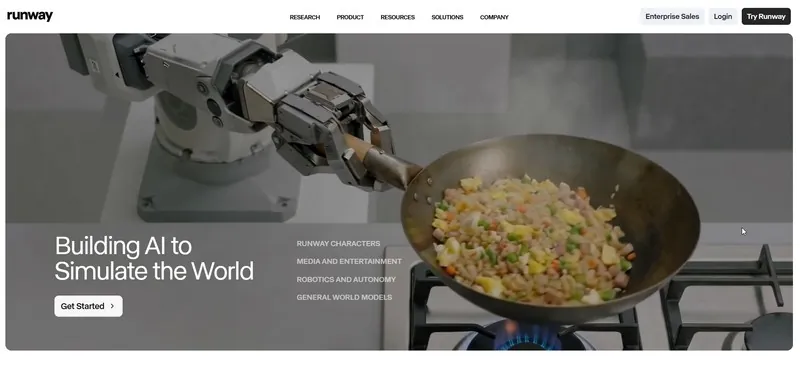
Жодних складнощів. Повний процес займає хвилин три.
- Відкрий runwayml.com у браузері.
- Натисни кнопку «Sign Up» у правому верхньому куті.
- Введи email або увійди через Google-акаунт.
- Підтверди пошту — лист прийде протягом хвилини.
- Після входу ти потрапляєш на Studio Dashboard — головну панель застосунку.
Після реєстрації тобі нараховують 125 безкоштовних кредитів. Важливо: вони нараховуються один раз і не поновлюються щомісяця. Це, по суті, пробник, щоб ти зрозумів, чи варта платформа твоїх грошей.
На безкоштовному плані відео експортуються з водяним знаком і обмежені роздільною здатністю 720p. Для комерційного використання це одразу неприйнятно.
Як орієнтуватись у Dashboard: що де знаходиться
Перший раз відкриваєш — і очі розбігаються. Це нормально. Ось що важливо знайти одразу:
- Video Generator — основний інструмент. Тут генеруєш відео з тексту або зображення.
- Image Generator — якщо потрібне AI-зображення.
- Aleph — інструмент редагування вже наявного відео через промпти.
- Act-Two — захоплення руху для анімації персонажів.
- Motion Brush — ручне задання напряму руху елементів у кадрі.
- Video Editor — вбудований таймлайн для монтажу.
Ліворуч — навігаційне меню з усіма інструментами. Вгорі — рядок балансу кредитів. Перший рефлекс, який у тебе виробиться: перед кожною генерацією перевіряти, скільки кредитів вона коштуватиме.
Покрокова інструкція: як згенерувати відео з тексту
Це найпростіший і найбільш вживаний сценарій. Показую на реальному прикладі.
- Обери інструмент «Video Generator» у лівому меню Dashboard.
- Вибери модель. Для першої спроби раджу Gen-4 Turbo — вона витрачає менше кредитів і дає результат досить швидко. Gen-4.5 — якісніша, але «їсть» кредити значно швидше.
- Вибери співвідношення сторін (Aspect Ratio).
- 16:9 — для YouTube або презентацій
- 9:16 — для TikTok, Instagram Reels
- 1:1 — для квадратного формату
- Вибери тривалість. Починай з 4–5 секунд. Менше кредитів — менше ризик витратити їх на невдалу генерацію.
- Напиши промпт. Це найважливіший крок. Приклад хорошого промпту: «cinematic drone shot over a misty mountain valley at dawn, golden light, slow movement, photorealistic». Чим конкретніше — тим точніший результат.
- Натисни Generate. Час очікування залежить від завантаженості серверів — зазвичай від хвилини до кількох. У пікові години (приблизно з 12:00 до 18:00 UTC) черги можуть розтягуватись.
- Оціни результат. Якщо не подобається — змінюй промпт і генеруй знову. Закладай на це кілька спроб.
- Завантаж відео. На платних планах — без водяного знаку, у форматі MP4.
Порада з особистого досвіду: не намагайся відразу отримати ідеальний результат. Перша генерація — це завжди чернетка. Реальний робочий процес виглядає як три-п’ять ітерацій з уточненням промпту.
Як згенерувати відео із зображення (Image-to-Video)
Цей сценарій надійніший, ніж текст-у-відео, — модель «знає», як виглядає відправна точка, і рідше вигадує зайве.
- В інструменті Video Generator переключись на режим Image to Video.
- Завантаж своє зображення (JPG або PNG).
- Опиши, що має відбуватись у кадрі: «camera slowly zooms in, leaves move gently in the wind».
- Налаштуй тривалість і натисни Generate.
Цей спосіб особливо корисний, якщо ти маєш готовий дизайн або фото і хочеш «оживити» його для соцмереж чи презентації.
Motion Brush: ручне управління рухом
Це одна з фішок, яка реально виділяє Runway на фоні конкурентів. Motion Brush дає змогу намалювати стрілки прямо на кадрі — і модель рухатиме саме ці елементи у вказаному напрямку.
- Відкрий інструмент Motion Brush після завантаження зображення.
- Намалюй стрілки на тих об’єктах, які мають рухатись (наприклад, волосся, вода, хмари).
- Запусти генерацію.
Без цього інструменту AI сам вирішує, що рухатиметься — і не завжди вгадує. Motion Brush дає контроль.
Act-Two: анімація персонажів
Act-Two дозволяє «пересадити» рух із реального відео на намальованого або AI-персонажа. Ти записуєш себе або знаходиш відео з рухом — і модель переносить цю анімацію на будь-який персонаж.
- Обери інструмент Act-Two на Dashboard.
- Завантаж зображення персонажа (джерело).
- Завантаж відео з рухом (draiving video) — людина танцює, говорить, жестикулює.
- Запусти генерацію.
Використовується для анімованих персонажів у рекламі, іграх та навчальних відео. Результат непоганий, але потребує якісного вхідного відео — розмиті або темні записи дають гірший результат.
Чесний цифровий аудит: плюси, мінуси, ризики
Що дійсно добре
- Браузер без інсталяцій. Запустив на будь-якому ноутбуці — і вже працюєш. Не потрібна відеокарта за кілька тисяч доларів.
- Якість Gen-4.5 на сьогодні одна з найкращих серед доступних AI-відеомоделей — фізика руху, консистентність об’єктів, деталізація.
- Все в одному місці. Генерація + редагування + монтаж — без переходу між різними застосунками.
- Комерційне використання. На платних планах контент, який ти генеруєш, можна використовувати комерційно без додаткових ліцензій від Runway.
- Доступ до кількох моделей одразу. Runway, Veo 3.1, Kling 3.0 Pro, Seedance — все через одну підписку.
Що реально дратує
- Кредитна система — заплутана. Одні й ті самі 625 кредитів дають або 25 секунд відео Gen-4.5, або 125 секунд Gen-4 Turbo. Новачки не розуміють, на що витрачають гроші, поки не залишаться з нулем на рахунку в середині місяця.
- Черги у пікові години. Верифіковані відгуки фіксують затримки 10–20 хвилин навіть на платних тарифах. Іноді платформа буквально просить «зайди пізніше».
- Безкоштовний план — це тест, не повноцінний інструмент. 125 кредитів один раз, водяний знак, 720p. Для серйозної роботи одразу потрібна платна підписка.
- Кредити не переносяться. Не використав за місяць — вони згоряють. Дивись уважно.
- API тільки для Enterprise. Якщо ти розробник і хотів інтегрувати Runway у свій продукт — це можна лише на корпоративному тарифі.
Ризики, про які мало говорять
У 2024 році кілька джерел повідомили про навчання ранніх моделей Runway на матеріалах без явної ліцензії, включаючи контент з YouTube і піратські копії фільмів. Компанія не дала офіційного розгорнутого коментаря. Це важливо знати, якщо ти працюєш у сферах, де питання походження навчальних даних може мати юридичне значення.
Також: якщо ти завантажуєш власні відео чи зображення для генерації, уважно читай Privacy Policy перед тим, як завантажувати конфіденційні клієнтські матеріали. Це хмарний сервіс.
Скільки коштує Runway
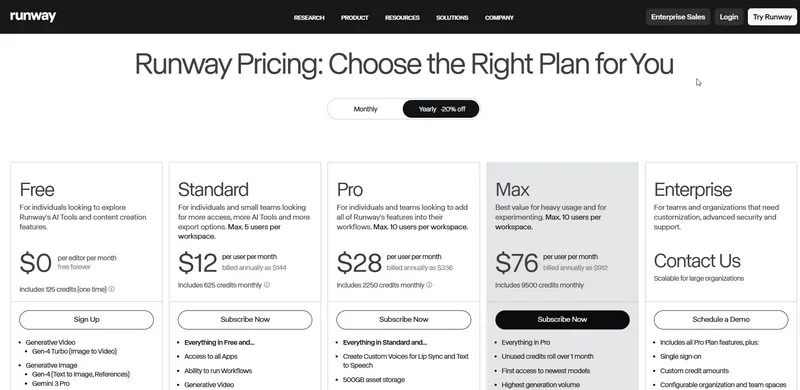
Структура тарифів станом на зараз виглядає так:
- Free — 0 $/міс. 125 кредитів (один раз). Водяний знак. 720p. Gen-4 Turbo image-to-video. Для тестування.
- Standard — від ~12 $/міс (при річній оплаті) або ~15 $/міс (щомісяця). 625 кредитів щомісяця. Повний доступ до всіх моделей, включно з Gen-4.5 і Veo 3.1. Без водяного знаку. До 5 редакторів у воркспейсі.
- Pro — від ~28 $/міс. 2250 кредитів щомісяця. 4K. Пріоритетна черга. До 10 редакторів.
- Unlimited — від ~95–188 $/міс залежно від умов. Безліміт генерацій у «Explore Mode» (повільна черга). Для тих, хто продукує понад 30 хвилин відео на день.
Чесна порада: більшості контент-мейкерів вистачає Pro. Standard — якщо ти пробуєш і не виробляєш відео щодня. Unlimited виправданий тільки для активного виробництва.
Актуальні ціни завжди перевіряй на офіційній сторінці runwayml.com/pricing — вони змінювались кілька разів за останній рік.
Кому Runway підходить, а кому — ні
Підходить:
- Контент-мейкерам для коротких роликів і соцмереж
- Маркетологам для концептів, аніматиків і рекламних превізуалізацій
- Дизайнерам, яким потрібно «оживити» статичні зображення
- Невеликим командам без бюджету на власну відеостудію
Не підходить:
- Якщо потрібне відео понад 10 секунд з точним контролем — поки що AI-відео загалом слабке на довгих відрізках
- Для постійного виробництва на Standard-плані — кредитів просто не вистачить
- Якщо критично важлива стабільність і дедлайни — черги в пікові години можуть зіпсувати план
Поширені питання
Runway ML — безкоштовний?
Є безкоштовний план із 125 одноразовими кредитами. Вони не поновлюються. Усі відео на безкоштовному тарифі мають водяний знак і обмежені роздільністю 720p. Для реального використання потрібна платна підписка від ~12 $/міс.
Чи можна використовувати Runway для комерційних проєктів?
Так, але тільки на платних планах. Контент, згенерований на безкоштовному тарифі, комерційно використовувати не можна. На платних — можна, без додаткового ліцензування від Runway (за умови дотримання загальної контентної політики).
Скільки секунд відео я отримаю за місячний план Standard?
На Standard ти отримуєш 625 кредитів. Якщо використовувати Gen-4.5 — це приблизно 25 секунд відео на місяць. Якщо Gen-4 Turbo — до 125 секунд. Вибір моделі критично впливає на те, скільки ти реально отримаєш.
Що таке кредити і чому вони закінчуються так швидко?
Кредити — це внутрішня валюта Runway. Кожна операція: генерація відео, зображення, аудіо — списує певну кількість. Різні моделі списують по-різному: якісніша Gen-4.5 коштує в п’ять разів дорожче, ніж Gen-4 Turbo. Плюс кредити не переносяться на наступний місяць — невикористане згоряє.
Runway або Sora — що краще вибрати?
Залежить від завдання. Sora через ChatGPT Plus (~20 $/міс) дає чудову якість для разових генерацій. Runway виграє тоді, коли потрібен контроль: Motion Brush, Image-to-Video, редагування через Aleph, кілька різних моделей в одному застосунку. Для соцмереж — обидва варіанти; для продакшн-роботи — Runway поки що гнучкіший.
Висновок та рекомендації
Runway — реально потужний інструмент. Це не хайп і не маркетинговий трюк. Але, як і будь-який інструмент, він вимагає розуміння того, що ти купуєш.
Мій практичний алгоритм для тих, хто починає:
- Зареєструйся безкоштовно на runwayml.com.
- Витрать всі 125 кредитів на тестові генерації — по кілька варіантів з різними промптами.
- Оціни якість і зрозумій, чи підходить це під твої завдання.
- Якщо підходить — обирай Standard або Pro залежно від обсягу роботи.
- Перевіряй баланс кредитів до кожної генерації і не забувай, що вони згорають наприкінці місяця.
І пам’ятай: найкращий промпт — конкретний. Чим більше деталей ти даєш моделі, тим ближче результат до того, що ти уявляєш.
Якщо ця стаття заощадила тобі час — поділись нею з колегою або другом, який цікавиться AI-інструментами. Це краща подяка, яку ти можеш зробити.
Автор: Lumir
Дивіться також:
Runway ML: що це таке і як працює AI-відео
Murf AI vs ElevenLabs: що обрати для озвучки українською
Murf AI: як зробити озвучку за 10 хвилин
Murf AI: озвучка для відео без студії — що це і чи воно того варте
Як озвучити текст українською за допомогою ElevenLabs
ElevenLabs: що це таке і чи варто воно ваших грошей
Suno AI vs Udio: який генератор музики справді кращий
Що таке Udio: AI генератор музики — чесний огляд
Як користуватися Suno AI — робимо пісню з нуля, навіть якщо ви ніколи не тримали гітару
Порівняння AI-інструментів: найкращі сервіси для зображень, відео, аудіо, коду та тексту