


Коротка відповідь одразу: ChatGPT вміє написати сценарій, структуру та навіть вигрузити базовий файл .pptx, але сам він не малює красиві слайди і, що важливо, з квітня 2026 року більше не генерує відео — про це нижче окремо, бо саме тут більшість гайдів в українському сегменті просто застаріли. Я перевірив усі актуальні способи роботи з ChatGPT для презентацій і відео на собі, порахував реальну вартість і зараз розкладу все по поличках.
Я роблю аудити AI-інструментів багато років, і тема “ChatGPT для презентацій” — одна з тих, де маркетингові статті найбільше розходяться з реальністю. Половина текстів у Google досі описує Sora так, ніби вона працює. Вона не працює. Тож поїхали розбиратись чесно.
Що ChatGPT насправді вміє, а що — ні
Перше, що варто зрозуміти: ChatGPT — це мовна модель. Вона генерує текст, ідеї, структуру, код. Вона не є дизайнерським редактором на кшталт PowerPoint чи Canva. Коли хтось пише “чат джпт для створення презентацій”, мається на увазі один із трьох реальних сценаріїв: модель пише контент, який ви самі переносите у слайди; модель через агентний режим вигружає готовий файл .pptx з базовим дизайном; або модель викликає стороннє застосування (наприклад, Canva) прямо в чаті.
Усі три варіанти робочі. Але кожен має свою стелю якості, і я вам чесно скажу — жоден із них сам по собі не замінить продуманий дизайн.
Як зробити презентацію за допомогою ChatGPT: покроковий гайд
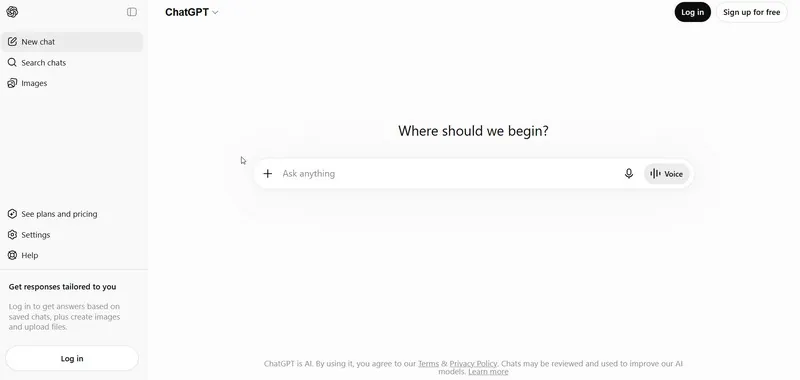
Спосіб 1. Нативний файл .pptx через режим агента
З появою агентних можливостей у ChatGPT (доступно на планах Plus, Pro та Business) модель дійсно може згенерувати завантажуваний файл презентації прямо в чаті. Це працює так:
- Відкрийте новий чат, у нижній панелі оберіть інструменти або режим агента.
- Напишіть чіткий запит: тема, аудиторія, кількість слайдів, тон подачі. Наприклад: “Створи презентацію на 10 слайдів про запуск нового продукту для інвесторів, діловий тон, з висновками на кожному слайді”.
- Дочекайтесь, поки модель згенерує структуру і запропонує файл .pptx для завантаження.
- Відкрийте файл у PowerPoint або Google Slides і оцініть результат.
Тут і починається чесна частина аудиту: дизайн буде максимально базовим — білі слайди, стандартний шрифт, прості буліти. Для внутрішньої наради це прийнятно. Для презентації клієнту чи інвестору — ні. Модель — сильний “контент-стратег”, але слабкий дизайнер.
Спосіб 2. ChatGPT + Canva прямо в чаті
Якщо у вас платний акаунт ChatGPT і підключена Canva, можна попросити модель викликати застосування Canva просто в розмові. Механіка проста: завантажуєте текстовий матеріал (звіт, нотатки, тези), просите ChatGPT побудувати структуру, а потім просите застосувати дизайн через Canva — модель сама згенерує кілька варіантів прямо в чаті, і ви відкриваєте обраний у Canva для фінального редагування.
Це вже ближче до реального робочого інструмента, бо ви отримуєте не голий текст, а візуально оформлені слайди з кольорами й макетами. Мінус — потрібен платний ChatGPT і, для повноцінного редагування, часто ще й платний Canva Pro.
Спосіб 3. Мій робочий метод — ChatGPT як контент-стратег + Gamma як дизайнер
Це підхід, який я особисто використовую найчастіше, і саме він дає найкращий баланс швидкості й якості. Логіка проста: чат джпт не змагається з дизайнерськими AI-інструментами за красу слайдів, тому не варто змушувати його це робити.
- У ChatGPT попросіть побудувати логічну структуру презентації: заголовок, проблема, рішення, докази, заклик до дії. Просіть коротко і без зайвих слів — за замовчуванням модель пише занадто багатослівно.
- Скопіюйте готовий текстовий outline.
- Вставте його в Gamma — сервіс, який спеціалізується саме на автоматичному дизайні з тексту і одним кліком генерує повноцінну візуальну презентацію.
- Відредагуйте кольори, шрифти та зображення під ваш бренд і експортуйте як .pptx або PDF.
Чому саме так? Тому що зв’язка “сильний текстовий мозок ChatGPT + сильний візуальний рушій Gamma” закриває слабкі місця обох інструментів. Це не мій маркетинговий хід — це просто спостереження після протестованих презентацій.
Чат джпт для відео: правда, яку варто знати перед тим, як витрачати час
А тепер найважливіша частина цієї статті, і саме заради чесності я взагалі сідав її писати. Якщо ви шукаєте “як зробити відео в ChatGPT” — зараз пряма відповідь у чат-інтерфейсі ChatGPT більше не працює так, як ще рік тому.
Що сталося з Sora
Sora — власна модель відеогенерації OpenAI, яку раніше можна було використовувати прямо через підписки ChatGPT Plus і Pro. У березні 2026 року OpenAI оголосила про закриття продукту, і, за офіційною довідкою OpenAI, веб-версія та мобільний застосунок Sora вже недоступні з 26 квітня 2026 року, а програмний інтерфейс (API) для розробників припинить роботу 24 вересня 2026 року. Це не чутки і не тимчасовий збій — продукт офіційно припинив існування як споживчий інструмент, і Wikipedia фіксує цю дату закриття як фактичний кінець бренду Sora.
Тобто якщо у вас зараз відкрито ChatGPT Plus чи Pro і ви шукаєте кнопку генерації відео — ви її не знайдете, бо її прибрали. Багато статей в інтернеті досі радять “просто натиснути Sora в ChatGPT” — це застаріла інформація, яку я не буду повторювати, бо мій принцип — писати тільки правду, навіть коли вона незручна для теми статті.
Що робити натомість: робочий сценарій створення відео
Добра новина — сам процес “від ідеї до готового відео” ChatGPT все ще прекрасно прискорює, просто фінальну генерацію відео тепер виконує інший інструмент. Ось як я це роблю:
- Сценарій і розкадровка в ChatGPT. Просіть модель розписати відео по секундах: “Сцена 1 (0-3 сек): загальний план…”, з описом камери, освітлення, настрою. Він чудово структурує таку інформацію завдяки сильним текстовим і аналітичним здібностям.
- Озвучка й субтитри. ChatGPT може написати текст закадрового голосу природною українською мовою, а також підказати тайм-коди для монтажу.
- Сама генерація відео — в іншому сервісі. Готовий сценарій ви переносите у спеціалізований відеогенератор: Google Veo (доступний через Gemini), Kling AI, Runway або HeyGen (для відео з AI-аватарами, якщо потрібен “спікер” на екрані). Кожен із цих сервісів приймає текстові промпти так само природно, як приймала їх Sora.
- Монтаж і фінальне зведення. Готові кліпи склеюєте в CapCut, Premiere Rush або будь-якому легкому відеоредакторі, накладаєте озвучку зі свого сценарію.
Так, це на один крок довше, ніж “все в одному вікні ChatGPT”, яке обіцяли рік тому. Але чесний аудит показує: цей ланцюжок сьогодні працює стабільніше, ніж обіцянки про єдиний інструмент “для всього”.
Чесний аудит: плюси, мінуси, ризики, вартість
Плюси чат джпт для презентацій: швидко будує логічну структуру та тези; безкоштовний план дозволяє написати повний текст презентації без жодних витрат; платні плани додають нативний експорт у .pptx та інтеграцію з Canva; українська мова підтримується природно, без “машинного” відчуття в тексті.
Мінуси: нативний дизайн слайдів дуже базовий; для справді якісного вигляду майже завжди потрібен другий інструмент (Gamma, Canva); модель за замовчуванням пише занадто багато тексту на слайд, і це доводиться скорочувати вручну.
Ризики: головний ризик для теми відео — орієнтуватися на застарілі інструкції з інтернету і втратити час, шукаючи неіснучу кнопку Sora; другий ризик — авторські права при генерації зображень і відео сторонніми сервісами варто перевіряти під кожен конкретний випадок використання, особливо для комерційних матеріалів.
Вартість (актуально на дату публікації): ChatGPT Free — 0 доларів, обмежена кількість повідомлень і без агентного режиму для .pptx; ChatGPT Go — приблизно 8 доларів на місяць, розширені ліміти, але без агентних інструментів для файлів; ChatGPT Plus — 20 доларів на місяць, включає режим агента, Canva-інтеграцію та вищі ліміти; Gamma Plus для дизайну презентацій — від 8 доларів на місяць (річна оплата) за необмежену AI-генерацію без брендування Gamma. Реалістичний робочий бюджет для якісних презентацій — це ChatGPT Plus плюс Gamma Plus, разом приблизно 28-30 доларів на місяць.
FAQ: п’ять питань, які найчастіше запитують
Чи можна створити презентацію в ChatGPT безкоштовно?
Так, безкоштовний план дозволяє отримати повний текстовий outline презентації — заголовки, тези, структуру. Для експорту готового файлу .pptx потрібен платний план з режимом агента.
Чи вміє ChatGPT робити відео зараз?
Ні, зараз власна функція генерації відео Sora в ChatGPT закрита. Модель допомагає написати сценарій і промпти, а саму генерацію відео виконують інші сервіси.
Який інструмент краще поєднати з ChatGPT для презентацій — Canva чи Gamma?
Canva зручніша, якщо у вас вже є бренд-кит і звичка працювати в Canva. Gamma швидша для генерації “з нуля за один клік” і зазвичай дешевша на старті.
Чи безпечно завантажувати у ChatGPT конфіденційні дані для презентації?
На безкоштовному і Plus планах контент за замовчуванням може використовуватись для навчання моделі, якщо ви не вимкнули це в налаштуваннях. Для чутливих корпоративних даних варто або вимкнути навчання на моделі в налаштуваннях приватності, або використовувати план Business, де це вимкнено за замовчуванням.
Чи варто взагалі витрачати гроші на платний ChatGPT заради презентацій?
Якщо ви робите презентації рідше одного разу на місяць — вистачить безкоштовного плану плюс безкоштовного тарифу Gamma. Якщо презентації — регулярна частина роботи, платна зв’язка окупається часом, який ви заощадите вже на першому проєкті.
Висновок
ChatGPT — сильний партнер для тексту, структури і сценаріїв, але не самостійний дизайнер презентацій і, після закриття Sora, вже не є інструментом для генерації відео напряму. Найкращий робочий підхід — використовувати ChatGPT для мозку презентації чи відео, а фінальну візуальну реалізацію довіряти спеціалізованим сервісам: Gamma або Canva для слайдів, Veo, Kling чи HeyGen для відео. Це саме той чесний аудит, який економить вам тижні спроб знайти неіснуючі функції.
Якщо стаття зекономила вам час на пошуки — поділіться нею з колегою, який усе ще шукає кнопку Sora в ChatGPT. Йому це точно знадобиться.
Автор: Lumir
Дивіться також:
ChatGPT для навчання: корисні фішки для студентів, які реально економлять час
Як використовувати ChatGPT для створення та редагування фото й картинок
Як ChatGPT може допомогти вивчити складну тему: чесний гайд від аналітика
Як налаштувати ChatGPT для щоденної роботи: покрокова інструкція
Що таке Replit AI: програмування у браузері з AI допомогою
Cursor AI vs GitHub Copilot: що обрати для написання коду
Що таке Cursor AI: редактор коду з вбудованим штучним інтелектом
Що таке Pika Labs: генератор відео з тексту і зображень
Як користуватися GitHub Copilot: налаштування і перші кроки
Порівняння AI-інструментів: найкращі сервіси для зображень, відео, аудіо, коду та тексту