
Усі потрібні інструменти для PDF зібрані в одному місці — нічого зайвого, усе під рукою. Працюють прямо в браузері, безкоштовно й без складних налаштувань. Потрібно об’єднати кілька файлів в один, зменшити розмір, розбити на сторінки, повернути, зняти пароль, поставити водяний знак чи перевести в інший формат? Заходьте й робіть усе в кілька кліків.
А ще у мене зібрано безкоштовні онлайн-інструменти для щоденних завдань, якщо після картинок доведеться щось конвертувати, перевірити чи підрахувати.
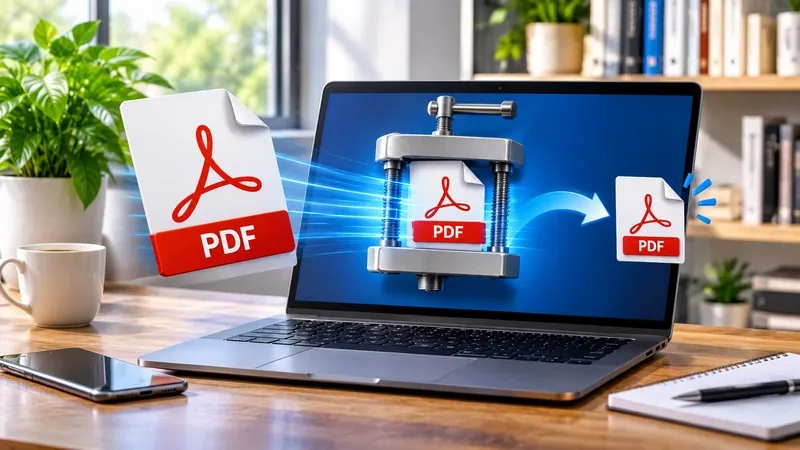
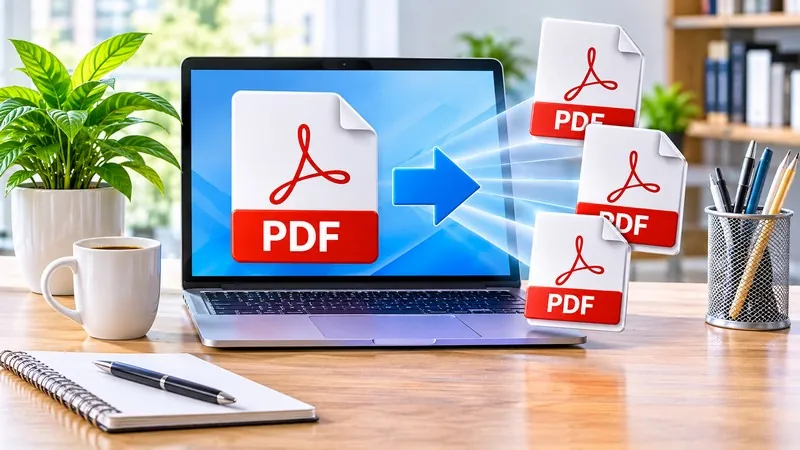
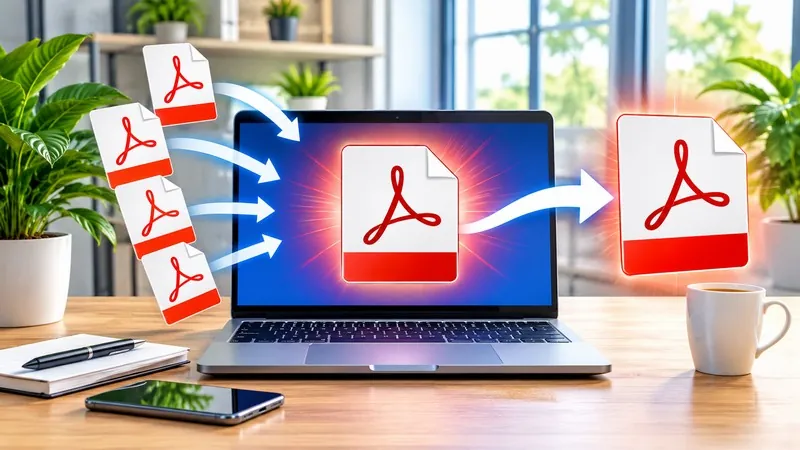
Майже все, що люди роблять із PDF, зводиться до шести речей: зібрати чи розрізати документ, схудити його, перегнати в інший формат, поправити сторінки, відредагувати чи заповнити, закрити паролем або підписати. Нижче кожне з цих завдань розібрано окремо, разом із підводними каменями, про які в інструкціях зазвичай мовчать.
Спершу таблиця. Знайшли своє завдання, переходьте одразу до потрібного розділу.
| Що потрібно зробити | Який інструмент |
|---|---|
| Зібрати кілька файлів в один | Об’єднання PDF |
| Витягти кілька сторінок | Розділити PDF |
| Файл не лізе в пошту чи на портал | Стиснути PDF |
| Фото, Word, Excel, презентація чи сайт у PDF | Перетворення на PDF |
| PDF у Word, Excel, PowerPoint чи JPG | Перетворення з PDF |
| Папір у цифру | Сканування в PDF, OCR |
| Сторінки догори дриґом, зайві, не в тому порядку | Поворот, видалення, упорядкування |
| Номери сторінок, штамп, поля | Нумерація, водяний знак, обрізання |
| Виправити текст, заповнити анкету | Редактор PDF, PDF-форми |
| Поставити чи зняти пароль | Захист PDF, розблокування |
| Поставити підпис | Підписати PDF |
| Сховати персональні дані | Цензурування |
| Знайти різницю між двома версіями | Порівняти PDF |
| Підготувати файл до архіву | PDF у PDF/A |
Об’єднання файлів PDF
Найпопулярніша операція і, мабуть, найпростіша. Завантажуєте файли, ставите їх у потрібному порядку, забираєте один документ.
Підводних каменів три, і всі передбачувані. Порядок: інструмент бере файли так, як ви їх додали, а не за алфавітом, тож перед збереженням гляньте мініатюри. Розміри: якщо поєднати A4 зі скріншотом чи сканом нестандартного формату, сторінки в результаті стрибатимуть за розміром, і виглядає це неохайно. Закладки та внутрішні посилання окремих файлів можуть не перенестися, а дізнаєтеся ви про це вже після відправлення.
Порада для тих, хто збирає пакет документів для банку, візового центру чи тендеру: перед об’єднанням перейменуйте файли з номерами на початку (01, 02, 03). Дрібниця, але рятує.
Розділити PDF файл
Зворотне завдання. Вам потрібні сторінки з п’ятої по дев’яту зі ста. Або кожен розділ в окремий файл. Або тільки та сторінка, де стоїть підпис.
Зазвичай є три режими: витягти заданий діапазон, нарізати рівними шматками (скажімо, по десять сторінок) або розбити за закладками, якщо вони в документі є. Останній варіант найбільше економить час на довгих звітах.
Про одну річ пам’ятайте: розділення нічого не чистить. Метадані оригіналу можуть переїхати в кожну частину.
Прибрати сторінки PDF і упорядкувати їх
Порожній аркуш після двостороннього сканування, зайва обкладинка, продубльований додаток. Прибрати сторінки з PDF можна за кілька кліків: позначили мініатюри, підтвердили.
Упорядкувати PDF означає перетягнути сторінки на інші місця. І тут є пастка. Якщо номери вже надруковані на самих сторінках, після перестановки вони не оновляться, бо інструмент рухає сторінки, а не цифри на них. Нумерацію тоді доведеться робити заново окремим кроком.
Звідси й простий порядок роботи: спочатку викидаєте зайве, потім розставляєте, а нумерацію й штампи лишаєте наприкінці. Якщо зробити навпаки, працювати доведеться двічі.
Стиснути PDF-файл
Важить PDF майже завжди не через текст, а через зображення. Кілька сторінок скану можуть займати стільки, скільки невеличке відео.
Стиснення працює двома шляхами. Перший: зменшується роздільна здатність і якість вбудованих картинок. Саме він дає основний ефект, але якість губиться назавжди, тож оригінал зберігайте окремо. Другий: прибираються дублі ресурсів і невикористані шрифти, виграш тут скромніший.
Найчастіша помилка виглядає так: стиснули занадто сильно, дрібний текст на скані перетворився на кашу, і тепер із файлом не можна нічого зробити, навіть розпізнати його. Починайте з помірного рівня. Не пройшло по розміру, піднімайте силу стиснення й щоразу дивіться результат у збільшенні.
А якщо PDF майже весь складається з тексту й не стискається, це нормально. Нічого не зламалося, просто зменшувати там нічого.
Перетворення на PDF
Головна ціна формату в тому, що документ виглядає однаково на будь-якому пристрої. Шрифти, відступи, розташування елементів, усе зафіксовано.
JPG в PDF
Фото документів, чеки, нотатки від руки. Інструмент складає зображення в документ, по одному на сторінку. Дивіться на орієнтацію, поля й розмір сторінки. Потрібен стандартний A4? Виберіть його вручну, інакше кожна сторінка підлаштується під свою картинку.
PDF зі знімків лишається набором картинок, текст у ньому не виділити і не знайти. Для цього потрібне розпізнавання, про нього нижче.
Перетворення WORD на PDF
Найнадійніше експортувати прямо з Word, якщо він у вас є. Онлайн-конвертер виручає, коли програми поруч немає. Ризик один: нестандартних шрифтів на сервері може не виявитися, і текст «поїде». Одразу перегляньте таблиці та колонтитули.
Перетворення POWERPOINT на PDF
Презентація у PDF відкривається всюди і не залежить від версії програми. Анімації та переходи при цьому зникають, лишаються статичні слайди. Для розсилки це плюс, для виступу ні.
Перетворити EXCEL на PDF
У Excel немає сторінок, тож конвертер сам вирішує, де різати, і широка таблиця легко розсипається на кілька аркушів. Тому до конвертації задайте в самому Excel область друку й масштаб «вмістити за шириною». Це хвилина роботи проти півгодини виправлень.
HTML у PDF
Підходить, щоб зберегти сторінку сайту чи рахунок з інтернет-магазину. Вводите адресу або вставляєте код. Сторінки за авторизацією більшість сервісів не побачать, а вміст, що підвантажується скриптами, може не з’явитися. Не вийшло онлайн, лишається браузер: «Друк», далі «Зберегти як PDF».
Перетворення з PDF
Звідси починається складніше. PDF створювали, щоб зберегти вигляд сторінки, а не її структуру. Для формату абзац це просто рядки, розкидані за координатами, і конвертерові доводиться вгадувати, де закінчується речення, а де починається колонка.
PDF у JPG
Тут усе просто: кожна сторінка стає зображенням. Для читабельного тексту беріть вищу роздільну здатність, інакше літери розпливуться. Знадобиться, коли сторінку треба вставити в чат, презентацію або подати туди, де PDF не приймають.
Перетворення PDF на WORD
Добре працює, коли PDF зроблено з текстового редактора і в ньому справжній текст. Скан без розпізнавання дасть Word-файл із картинками замість слів. Складна верстка з колонками, вставками й фігурами майже завжди потребує ручної доробки, тож закладіть на це час.
Перетворення PDF на POWERPOINT
Усе залежить від того, як збудовано вихідний файл. Слайди з простим текстом переносяться охайно, дизайнерські з купою шарів можуть розпастися на окремі блоки. Для швидкого редагування годиться, для точного відтворення дизайну ні.
Перетворення PDF на EXCEL
Спрацює, якщо таблиця має чітку сітку. Об’єднані клітинки, переноси всередині рядків і таблиці, що тягнуться на кілька сторінок, дають збої. Числа обов’язково звіряйте з оригіналом: розділювачі, нулі й мінуси іноді читаються хибно. Фінансові дані перевіряйте особливо прискіпливо.
Сканування в PDF і OCR PDF
Паперовий документ можна сфотографувати телефоном і зберегти як PDF. Результат залежить від дрібниць: рівна поверхня, світло без різких тіней, кадр без перекосу. Багато застосунків самі вирівнюють краї й збирають кілька знімків в один файл.
Тільки пам’ятайте, що отриманий PDF залишається картинкою. Щоб у ньому працювали пошук і виділення тексту, потрібен OCR, оптичне розпізнавання символів. Сервіс «читає» зображення й додає прихований текстовий шар.
На якість впливають три речі. Чіткість скану: радять орієнтуватися приблизно на 300 dpi, нижче результат помітно гіршає. Мова розпізнавання: лишите англійську за замовчуванням, і «і», «ї», «є» розпізнаватимуться з помилками. І стан оригіналу, бо пожмаканий, вицвілий чи рукописний текст читається значно гірше за друкований.
OCR не буває безпомилковим. Після розпізнавання вручну перевірте імена, суми й дати.
Поворот, обрізання, нумерація та водяний знак
Чотири дрібні операції, які виручають частіше за інші.
Поворот PDF. Сторінка відсканувалася боком? Повертаєте на 90 чи 180 градусів, одну сторінку або весь документ. Лише переконайтеся, що зберегли саме змінений файл: якщо в браузері кут змінився лише у перегляді, сам документ лишився як був.
Обрізати PDF. Прибираєте зайві поля, тіні від сканера, рамки. А тепер важливе. У багатьох програмах обрізання лише ховає область від показу, а вміст за межами лишається у файлі й може бути відновлений. Якщо ви хочете справді позбутися конфіденційної частини, а не просто прибрати зайве, обрізання не підійде. Дивіться розділ про цензурування.
Додати нумерацію сторінок для PDF. Обираєте позицію (внизу по центру чи в куті), формат і початковий номер. Коли перша сторінка титульна, рахунок зазвичай починають з другої, і тут допомагає налаштування стартового числа.
Нанести водяний знак на PDF. Напис на кшталт «Чернетка» чи «Конфіденційно» або логотип поверх сторінок чи під текстом. Підберіть прозорість, щоб знак не заважав читати. І не плутайте його із захистом: це позначка, і редактор її прибере.
Редактор PDF і PDF-форми
PDF не створювали для редагування, тому його «ремонт» має межі. Онлайн-редактор зазвичай дозволяє додати текст, зображення, фігури, виділити чи закреслити фрагмент. Змінити вже наявний текст, особливо у складній верстці, вдається не завжди, бо потрібного шрифту може не бути.
Якщо правка серйозна, надійніше внести її у вихідний файл і експортувати PDF заново.
PDF-форми окрема історія. В інтерактивну форму з полями можна вписати текст, поставити позначки, вибрати зі списку, і друкувати нічого не треба. Якщо поля неактивні, а форма виглядає як звичайна картинка, її заповнюють текстом поверх, через редактор.
Заповнену форму варто «зафіксувати», тобто злити поля зі сторінкою, щоб отримувач не змінив дані. Складні форми з нестандартними скриптами в онлайн-редакторі іноді відкриваються неправильно. Тоді спробуйте Adobe Acrobat Reader.
Захист PDF файлу і розблокування
Парольний захист буває двох видів, і плутають їх постійно.
Пароль на відкриття закриває файл повністю, без нього документ не відкриється. Пароль на дозволи обмежує друк, копіювання чи редагування, але читати дозволяє. Другий тип слабкий, і деякі програми його просто ігнорують. Для чутливих даних покладайтеся лише на пароль на відкриття, і бажано складний.
Забутий пароль на відкриття ніхто не поверне. Збережіть його у менеджері паролів.
Розблокувати PDF можна, якщо ви знаєте пароль або йдеться про обмеження на дозволи. Знімати захист із чужого документа без згоди власника не варто, це може порушувати авторські права чи закон. Зі своїм файлом усе просто: вводите пароль і зберігаєте копію без захисту.
Підписати PDF
Тут треба розрізняти три речі, бо від цього залежить юридична вага документа.
Перша: зображення підпису. Ви вставляєте скан або намальований підпис. Виглядає переконливо, але юридично це лише картинка, яку легко скопіювати.
Друга: простий електронний підпис, коли особу підтверджують певними даними, наприклад кодом із SMS або входом в акаунт.
Третя: кваліфікований електронний підпис, КЕП. За українським законодавством він прирівнюється до власноручного. Його видає акредитований центр сертифікації ключів, а ще отримати можна через Дія.Підпис.
Чого вистачить у вашому випадку, вирішує той, хто приймає документ: банк, суд, контрагент, держорган. Спитайте його заздалегідь, а не після підписання.
Для ділового листування й внутрішніх погоджень зазвичай вистачає простого підпису. Для договорів і документів, що йдуть у державні реєстри, часто потрібен КЕП.
Цензурувати PDF
Тут ідеться про приховування персональних даних, номерів рахунків, адрес перед тим, як документ піде далі. І в цій операції помиляються найчастіше.
Чорний прямокутник поверх тексту текст не видаляє. Він лише закриває його візуально, а під ним усе лишається. Виділили мишею, скопіювали, і сховане прочитано. Саме так «закриті» дані не раз ставали публічними.
Справжнє цензурування (redaction) стирає вміст із файлу назавжди. Після нього перевірте результат трьома способами: спробуйте виділити закриту область, пошукайте приховане слово і гляньте метадані документа. Знайшлося хоч щось, отже, не спрацювало.
Працюйте тільки з копією. Шляху назад не буде.
Порівняти PDF
Вам надіслали «виправлену версію» договору. Що в ній змінилося? Читати обидва варіанти поруч довго й ненадійно, зміна одного слова легко проскочить.
Інструмент порівняння підсвічує відмінності між двома файлами. Буває порівняння тексту, зручне для договорів, і візуальне, яке бачить зміни в макеті та зображеннях. Якщо один із файлів є сканом, спершу прожену його через OCR, інакше порівнювати нічого.
Є й застереження. Інструмент покаже, що змінилося, але не оцінить, наскільки це важливо. Заміна «може» на «повинен» стане просто підсвіченим словом, а юридично це зовсім різні речі. Читати підсвічене все одно доведеться вам.
PDF у PDF/A
PDF/A це різновид формату для довготривалого зберігання, описаний у серії міжнародних стандартів ISO 19005. Ідея проста: документ має відкриватися однаково й через десятиліття, тому все потрібне вбудовують у файл, а те, що може зламатися (шифрування, зовнішні залежності, виконувані скрипти), обмежують.
Стандарт має кілька частин: PDF/A-1, -2, -3 і -4. Вони відрізняються можливостями. Наприклад, PDF/A-3 дозволяє вкладати в документ інші файли, а PDF/A-4 побудований на PDF 2.0. Окрім того, існують рівні відповідності, які визначають, наскільки суворо фіксуються структура й текст.
Коли це потрібно? Коли ваш архів, портал чи установа прямо вимагають PDF/A. Універсальної відповіді, яку частину обрати, немає, тому спитайте в тих, хто приймає файл, яка версія та який рівень їм потрібні. Конвертація не завжди проходить з першого разу, наприклад якщо у файлі є зашифровані дані або не вбудовано шрифти. Тоді спершу зніміть пароль і перевірте шрифти.
Для щоденного листування PDF/A не потрібен. Він навіть може збільшити розмір файлу.
Чи безпечно працювати з PDF онлайн
Коли ви завантажуєте документ в онлайн-сервіс, файл фізично потрапляє на чужий сервер. Про це варто пам’ятати.
Перш ніж віддавати сервісу паспорти, контракти, медичні довідки чи фінансові звіти, відкрийте політику конфіденційності. Дізнайтеся, як довго зберігаються файли, чи видаляються вони автоматично й чи використовуються для чогось іще. Відповіді не знайшли, то й не завантажуйте.
Для особливо чутливих документів краще підходять офлайн-програми, що працюють на вашому пристрої. А коли без онлайну не обійтися, приберіть із файлу все зайве ще до завантаження.
З чого почати
Якщо ви прийшли по конкретне завдання, знайдіть його в таблиці на початку й ідіть у потрібний розділ. Більшість задач вирішується за хвилину.
А якщо з PDF працюєте регулярно, запам’ятайте три звички. Перед будь-яким перетворенням зберігайте оригінал. Результат перевіряйте очима, не покладаючись на кнопку «Готово». І пам’ятайте, що дані, які треба сховати, слід видаляти, а не закривати.
Дивіться також:
Безкоштовний генератор robots.txt: як створити і перевірити файл без помилок
Перевірка синтаксису коду онлайн: HTML, CSS, JavaScript і JSON
UTM Builder & Campaign URL Generator: безкоштовний генератор UTM-посилань для GA4