

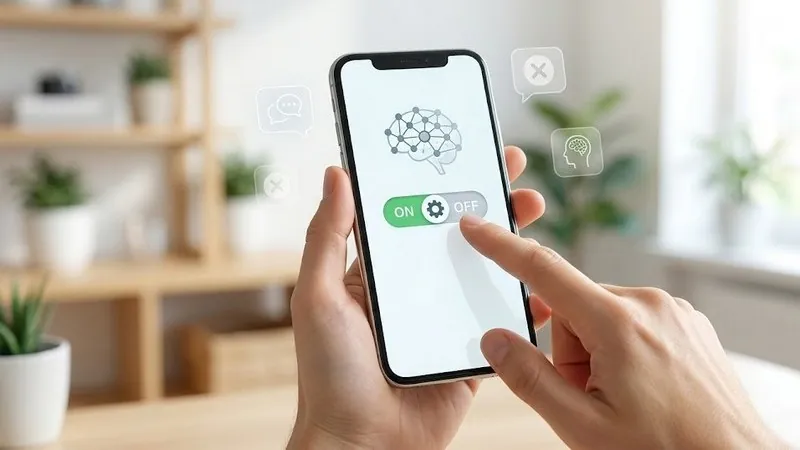
Якщо ви шукаєте, як відключити ШІ на телефоні — коротка відповідь така: єдиної кнопки «вимкнути весь ШІ» не існує в жодній операційній системі, ані в Android, ані в iOS. Але ви можете вимкнути кожен конкретний AI-компонент окремо — голосового асистента, клавіатуру, камеру, режим на бічній кнопці — і за 10-15 хвилин повернути телефон до звичного, «тихого» стану. Нижче — точні кроки для Android, Samsung і iPhone.
Google, Samsung, Xiaomi й Apple зацікавлені, щоб ви залишались усередині їхньої AI-екосистеми, тому «вимкнути» — завжди трохи складніше, ніж «увімкнути». Окремо додам розділ про Xiaomi, Redmi і POCO на HyperOS/MIUI — в Україні це один з найпоширеніших брендів, а офіційних інструкцій «як вимкнути ШІ» для нього чомусь майже немає.
Навіщо взагалі вимикати ШІ на телефоні
Причини, з якими найчастіше звертаються читачі, три:
- Випадкові запуски. Довге натискання бічної кнопки чи свайп із кута екрана — і замість вимкнення екрана у вас відкривається Gemini або Google Асистент. Це найпоширеніша скарга, яку я бачу в коментарях під оглядами Galaxy S24 і S25.
- Приватність. Частина функцій ШІ обробляє дані не локально, а на серверах компанії — фото, голос, тексти повідомлень. Якщо для вас це критично, варто розуміти, які саме функції передають дані «в хмару», а які працюють офлайн.
- Батарея і продуктивність. Фонові AI-процеси — розпізнавання сцен камерою, генерація підказок клавіатури, аналіз сповіщень — з’їдають заряд непомітно, але постійно. На бюджетних моделях з 4-6 ГБ оперативної пам’яті це відчутно впливає на швидкодію.
Якщо коротко: режим ШІ на сучасному телефоні — це не одна функція, а десяток окремих модулів, вбудованих у камеру, клавіатуру, галерею, дзвінки й голосового помічника. Вимикати доведеться кожен окремо.
Як вимкнути ШІ на Android (Google Асистент і Gemini)
Тут потрібно почати з важливого факту, який змінює всю логіку інструкції. Google офіційно оголосив, що починає поетапно відключати класичного Google Асистента на смартфонах, планшетах, Wear OS, навушниках і в Android Auto, замінюючи його на Gemini. Процес триватиме кілька тижнів, і після завершення переходу повернутися до старого Асистента буде неможливо — виняток зроблено лише для автомобільних систем.
Це означає, що інструкція нижче поділяється на дві частини: що можна зробити зараз, і що робити, коли вибору вже не буде.
Вимкнути Gemini й повернути Google Асистента (поки ще можливо)
- Відкрийте застосунок Gemini на телефоні.
- Торкніться свого аватара у верхньому правому куті.
- Виберіть Settings → Google Assistant.
- У списку помічників оберіть Google Assistant замість Gemini.
Це поверне «класичну» поведінку — без генеративних відповідей, зате передбачувано і швидко.
Вимкнути режим ШІ на бічній кнопці й жестах
Якщо вас дратує, що будь-яке довге натискання відкриває асистента:
- Перейдіть у Налаштування → Система → Жести (на різних оболонках пункт може називатися «Додаткові функції → Бічна кнопка»).
- Знайдіть «Натискання та утримання бічної кнопки».
- Змініть дію з «Цифровий асистент» на «Меню живлення».
Прибрати ШІ-асистента як застосунок за замовчуванням
Найрадикальніший, але робочий спосіб — прибрати цифрового асистента взагалі:
- Налаштування → Застосунки → Застосунки за замовчуванням → Цифровий асистент.
- Оберіть «Немає».
Після цього ні Gemini, ні Google Асистент не запускатимуться жестами чи кнопками — лишень вручну через іконку застосунку.
Що робити, коли Google остаточно прибере класичного Асистента
Чесно попереджаю: після завершення переходу варіант «повернути Google Assistant» зникне повністю. У цьому випадку єдиний робочий шлях — крок вище: прибрати цифрового асистента за замовчуванням і не входити в застосунок Gemini. Повністю видалити застосунок Gemini на більшості пристроїв Android неможливо, оскільки він системний — можна лише вимкнути його через Налаштування → Застосунки → Gemini → Вимкнути, якщо ця опція доступна на вашій моделі.
Як вимкнути Galaxy AI на Samsung
Єдиного перемикача «Galaxy AI: off» не існує. Samsung розкидав функції ШІ по десятку різних розділів налаштувань — камера, клавіатура, галерея, дзвінки. Вимикати доведеться кожну окремо.
Основні AI-функції та де їх вимкнути
- Стиль і граматика (клавіатура): Налаштування → Розширені функції → Штучний інтелект → Клавіатура Samsung → Стиль і граматика — перемкніть тумблер.
- Circle to Search: Налаштування → Додаткові функції → вимкніть «Circle to Search» або довге натискання на кнопку «Домівка»/панель навігації.
- ШІ-вибір (AI Select) і Контроль звуку: вимикаються окремо в налаштуваннях камери й галереї, у розділі «Розширені функції → Штучний інтелект».
- Now Brief і Показник енергії: Налаштування → Розширені функції → Штучний інтелект → вимкніть відповідні картки.
Обробка даних лише на пристрої (замість повного вимкнення)
Якщо вам важлива не відсутність ШІ, а приватність, є проміжний варіант:
- Налаштування → Galaxy AI.
- Увімкніть «Обробляти дані лише на пристрої».
Це не вимикає функції, а забороняє їм відправляти дані на сервери Samsung чи Google — обробка відбувається локально. Мінус чесно скажу відразу: частина «розумних» функцій (переклад дзвінків у реальному часі, деякі сценарії Writing Assist) після цього стає недоступною або працює гірше, бо їм бракує обчислювальної потужності хмари.
Функції Photo Assist, Creative Studio та Writing Assist підтримують 41 мову — це означає, що Samsung продовжує активно розширювати саме AI-функції, а не спрощувати керування ними. Тому не дивуйтеся, якщо після оновлення One UI знову зʼявиться новий тумблер, який доведеться вимикати вручну.
Як вимкнути ШІ на Xiaomi (HyperOS і MIUI)
Xiaomi, Redmi й POCO — одні з найпопулярніших брендів в Україні, і принцип тут той самий, що в Samsung: єдиної кнопки «ШІ: вимкнути» немає, HyperOS (як і старіша MIUI) розкидає AI-функції по окремих застосунках — Галерея, Нотатки, Диктофон, голосовий асистент. Вимикати доведеться по черзі.
Прибрати голосового асистента (XiaoAI або Google Assistant) з кнопок і жестів
На Xiaomi за замовчуванням встановлений асистент — залежно від регіону і моделі це або власний XiaoAI, або Google Assistant. Обидва можна прибрати однаково, оскільки HyperOS побудований на Android:
- Налаштування → Застосунки → Застосунки за замовчуванням → Асистент і введення голосом.
- Навпроти пункту «Асистентський застосунок» виберіть «Немає».
Якщо асистент запускається довгим натисканням кнопки живлення чи кнопки «Домівка»:
- Налаштування → Додаткові налаштування → Кнопки та жести (на різних моделях пункт може називатися «Швидкі жести» чи «Керування однією рукою»).
- Знайдіть дію, прив’язану до довгого натискання потрібної кнопки, і змініть її на «Немає» або «Меню живлення».
Вимкнути AI-функції в системних застосунках
Це найбільш недооцінений момент: на Xiaomi штучний інтелект живе не в окремому «AI-центрі», а всередині кожного застосунка окремо:
- Галерея (AI Erase, розширення фото, покращення портретів): відкрийте Галерею → торкніться трьох крапок у верхньому куті → Налаштування → вимкніть відповідні AI-перемикачі.
- Нотатки (авторезюме записів, розшифровка аудіо): Нотатки → Налаштування → знайдіть блок «ШІ» чи «AI-функції» і вимкніть.
- Диктофон (AI-субтитри, транскрипція в реальному часі): Диктофон → Налаштування → вимкніть автоматичну транскрипцію.
Вимкнути персоналізовану рекламу на основі MSA
Частина «розумної» реклами в системних застосунках Xiaomi (Завантаження, Музика, Безпека) працює через службу MSA (MIUI System Ads), яка аналізує вашу поведінку. Вимикається так:
- Налаштування → Паролі та безпека → Авторизація та відкликання.
- Знайдіть MSA і торкніться «Відкликати».
Це не прибере всю рекламу миттєво, але зупинить її персоналізацію на основі ваших даних.
Важливий нюанс на майбутнє. За витоками технічної документації, наступне велике оновлення оболонки — HyperOS 4 — заглиблює ШІ ще сильніше: власний асистент Super XiaoAI отримає «Expert Mode» для багатоетапних завдань одразу в кількох застосунках, а Нотатки — автоматичне резюмування й розшифровку аудіо «з коробки». Офіційних дат Xiaomi поки не називала, орієнтовно це кінець літа — початок осені. Тобто, якщо у вас HyperOS 4, кроки вище варто буде повторно перевірити — набір перемикачів може змінитися.
Як вимкнути Apple Intelligence на iPhone
На iPhone ситуація найпростіша з трьох платформ — тут справді є один центральний перемикач.
- Відкрийте Налаштування.
- Перейдіть у Apple Intelligence & Siri.
- Вимкніть тумблер Apple Intelligence.
Це одразу прибирає Writing Tools, Genmoji, Image Playground, інтеграцію з ChatGPT, розумні підсумки сповіщень і Visual Intelligence. Важливий нюанс, який мало хто попереджає: після вимкнення локальні AI-моделі видаляються з пристрою повністю. Якщо згодом захочете увімкнути функцію назад, моделі завантажаться заново — це кілька сотень мегабайт і час, залежно від швидкості Wi-Fi.
Apple Intelligence доступний лише на iPhone 15 Pro, iPhone 15 Pro Max і всіх моделях iPhone 16 та новіших — якщо у вас старіша модель, цієї функції там просто немає, вимикати нічого.
Обмеження ШІ через екранний час (для сімейного чи спільного доступу)
Якщо телефоном користується дитина або ви налаштовуєте пристрій для когось іншого, є окремий шлях — не вимкнути, а заблокувати доступ:
- Налаштування → Екранний час → Вміст і приватність.
- Знайдіть розділ Apple Intelligence & Siri і обмежте доступ до Засобів письма, генерації зображень і ChatGPT.
Siri залишається, навіть якщо вимкнути Apple Intelligence
Окремо варто розуміти: Siri як системний голосовий помічник не вимикається разом з Apple Intelligence — це різні речі. Якщо хочете прибрати й голосову активацію Siri, ідіть у Налаштування → Apple Intelligence & Siri → «Слухати команду Siri» і вимкніть цю опцію окремо.
Покрокова інструкція для тих, хто взагалі не розбирається в налаштуваннях
Якщо все вище звучить складно, ось найкоротший шлях залежно від вашого телефону:
- Подивіться на задню кришку або в Налаштування → Про телефон — це Samsung, Xiaomi/Redmi/POCO, інший Android чи iPhone.
- Для Samsung: відкрийте застосунок «Налаштування», введіть у пошук зверху слово «AI» — вам покажуть усі AI-пункти одним списком, тумблери вимикайте по черзі.
- Для Xiaomi, Redmi чи POCO (HyperOS/MIUI): «Налаштування → Застосунки → Застосунки за замовчуванням → Асистент і введення голосом» → оберіть «Немає», а тоді перевірте Галерею, Нотатки й Диктофон на власні AI-перемикачі.
- Для Android без оболонки виробника (Pixel, чистий Android): відкрийте «Налаштування → Застосунки → Застосунки за замовчуванням → Цифровий асистент» і оберіть «Немає».
- Для iPhone: відкрийте «Налаштування», знайдіть у пошуку «Apple Intelligence» і вимкніть перший тумблер, який з’явиться.
- Перезавантажте телефон — частина змін застосовується коректно лише після перезапуску.
Лайфхак з практики: перш ніж вимикати все підряд, зробіть скріншот поточних налаштувань AI-розділу. Якщо після вимкнення якась звична функція (наприклад, автоматичні підказки при наборі тексту) почне вас дратувати своєю відсутністю, ви точно згадаєте, що саме треба увімкнути назад, не гадаючи навмання.
Плюси, мінуси і ризики вимкнення ШІ на телефоні
Плюси:
- Менше випадкових запусків асистента бічною кнопкою чи жестами.
- Менше фонового витрачання батареї на аналіз сцен, голосу, тексту.
- Менше даних, що йде на сервери компаній, якщо ви обираєте локальну обробку.
Мінуси:
- Частина корисних функцій (миттєвий переклад дзвінків, розумні підсумки, AI-транскрипція) стає недоступною повністю або частково.
- На Samsung і на Xiaomi доведеться проходити кілька розділів налаштувань — немає єдиної кнопки, AI-перемикачі сховані по різних застосунках.
- Google активно перевозить усіх на Gemini, тому «вимкнення» на Android найближчим часом означатиме не вибір класичного асистента, а лише відмову від асистента взагалі.
Ризики, про які варто знати:
- На iPhone вимкнення Apple Intelligence видаляє завантажені локальні моделі — повторне ввімкнення означає повторне завантаження.
- Деякі системні AI-компоненти (наприклад, Meta AI у WhatsApp) не мають кнопки вимкнення взагалі — можна лише ігнорувати іконку та не відкривати чат з ботом.
- Оновлення прошивки іноді повертає деякі тумблери в стан «увімкнено» за замовчуванням — після великого оновлення варто перевірити налаштування ще раз. На Xiaomi це особливо помітно: перехід на HyperOS 4 за наявними даними, додасть нові AI-функції в Нотатки й асистента, тож раніше вимкнені перемикачі варто буде перевірити повторно.
FAQ
Чи можна повністю видалити Gemini з телефону Android?
Ні, на більшості пристроїв Gemini — системний застосунок, і повне видалення недоступне. Можна лише вимкнути його через Налаштування → Застосунки → Gemini → Вимкнути (якщо кнопка активна на вашій моделі) або прибрати його як асистента за замовчуванням.
Чи впливає вимкнення ШІ на швидкість роботи телефону?
Так, здебільшого позитивно. Менше фонових AI-процесів — менше навантаження на процесор і оперативну пам’ять, особливо помітно на моделях з 4-6 ГБ ОЗП.
Що станеться з Google Асистентом?
Google почне поетапно вимикати класичного Асистента на смартфонах, замінюючи його Gemini. Процес розтягнеться на кілька тижнів, після чого повернутись до старого Асистента буде неможливо.
Чи безпечно вимикати «Обробку даних лише на пристрої» на Samsung назад, якщо функції перестали працювати?
Так, це просто перемикач конфіденційності, а не системна зміна. Ви можете вмикати й вимикати його будь-коли без ризику для телефону.
Чи можна вимкнути Siri окремо від Apple Intelligence?
Так. Apple Intelligence і Siri — технічно різні системи. Вимкнення Apple Intelligence прибирає генеративні функції, а голосову активацію Siri треба вимикати окремим тумблером «Слухати команду Siri».
На Xiaomi є окрема кнопка «вимкнути весь ШІ», як на iPhone?
Ні. HyperOS і MIUI, як і Samsung, не мають єдиного центрального перемикача. AI-функції розподілені по застосунках — асистента вимикаєте через «Застосунки за замовчуванням», а решту (Галерея, Нотатки, Диктофон) — окремо в налаштуваннях кожного застосунку.
Висновок
Як відключити ШІ на телефоні — питання, яке насправді розпадається на кілька менших: який саме асистент вас дратує, які функції клавіатури чи камери небажані, і чи важлива вам приватність більше за зручність. Універсальної кнопки немає, і, схоже, найближчим часом не з’явиться — Google, Samsung, Xiaomi й Apple рухаються у протилежний бік, вбудовуючи ШІ дедалі глибше в кожен застосунок. Але точкове вимкнення описаних вище функцій за 10-15 хвилин повертає телефону передбачувану, тиху поведінку — без випадкових запусків і зайвого збору даних, незалежно від того, Android у вас, HyperOS/MIUI чи iOS.
Якщо стаття зекономила вам час — поділіться нею з тим, хто теж плутається в налаштуваннях Galaxy AI, HyperOS чи Gemini.
Джерела: Google Gemini — Wikipedia, Apple Intelligence — офіційна підтримка Apple
Автор: Lumir
Дивіться також:
Що таке Google Gemini: чесний огляд