


Коротко: чат джпт завантажити можна безкоштовно — застосунок для Windows через Microsoft Store, для Mac і iPhone через App Store, і сам додаток нічого не коштує. Платите ви не за встановлення, а за ліміти й моделі всередині. Нижче — весь процес, який я сам пройшов на трьох пристроях, з чесною оцінкою, чи варта ця метушня вашого часу.
Навіщо взагалі ставити застосунок, якщо є браузер
Перше питання, яке я почув від сусіда-підприємця: “А чим гірше просто відкрити chatgpt.com у Chrome?” Формально нічим. Але після місяця роботи з десктопним застосунком я більше не повертаюсь до вкладки в браузері, і ось чому.
- Гарячі клавіші Alt + Space на Windows і Option + Space на macOS відкривають маленьке віконце-компаньйон прямо поверх будь-якої програми — не треба перемикати вкладки.
- Скріншот екрана можна вставити в чат за два кліки, і чат джпт для пк одразу аналізує код, графік чи помилку на екрані.
- На iPhone додаток тримає історію розмов синхронізованою з десктопом, а голосовий режим працює навіть при заблокованому екрані через Siri Shortcuts (частково).
Головний мінус, про який мовчать офіційні сторінки: застосунок для Windows поки що функціонально трохи бідніший за macOS-версію — це не нативний клієнт, а обгортка над веб-версією. Якщо ви на Windows і чекаєте функцій рівня Mac, трохи охолодіть очікування.
Чат GPT для ПК: встановлення на Windows і Mac
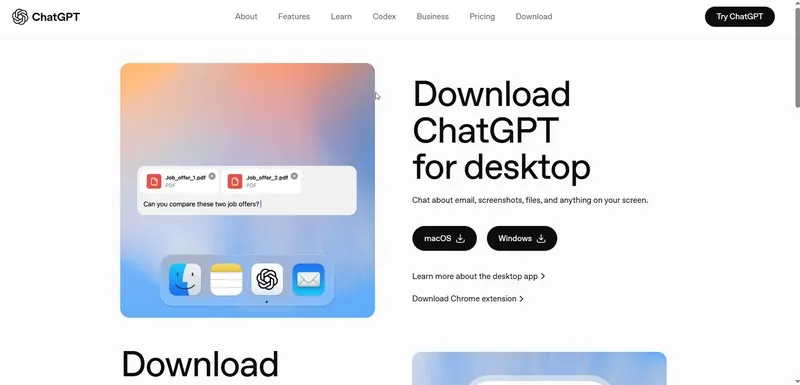
Тут два різні шляхи, і плутанина саме тут забирає найбільше часу у новачків.
Крок за кроком: ChatGPT для Windows
- Відкрийте Microsoft Store (іконка сумки на панелі задач) або перейдіть на офіційну сторінку chatgpt.com/download.
- У пошуку Store введіть “ChatGPT” — офіційний застосунок публікує OpenAI, перевірте, що видавець саме “OpenAI”.
- Натисніть “Отримати” / “Встановити”. Розмір файлу невеликий, встановлення займає 1-3 хвилини залежно від інтернету.
- Запустіть застосунок, увійдіть тим самим акаунтом, яким користуєтесь у браузері (email, Google або Microsoft-акаунт).
- Перевірте гарячу клавішу: натисніть Alt + Space — має з’явитись компаньйон-вікно.
Для системних адміністраторів є ще й тихий спосіб — встановлення через winget одним рядком у терміналі: winget install --id=9NT1R1C2HH7J --source=msstore. Корисно, якщо розгортаєте застосунок на кількох машинах в офісі.
Встановлення ChatGPT на macOS: прихована умова, про яку варто знати
Тут є нюанс, який зламав плани моєму колезі з MacBook 2019 року: десктопний застосунок для macOS працює лише на macOS 14 і новіших версіях, і тільки на чипах Apple Silicon (M1 і вище). Якщо у вас Mac на Intel-процесорі — застосунок просто не запуститься, доведеться користуватись браузерною версією.
- Перейдіть на chatgpt.com/download і завантажте .dmg-файл для macOS.
- Відкрийте завантажений файл і перетягніть іконку ChatGPT у папку “Програми”.
- Запустіть застосунок із Launchpad, увійдіть у свій акаунт.
- У Налаштуваннях системи дозвольте доступ до мікрофона, якщо плануєте користуватись голосовим режимом.
Чат GPT для iPhone: покрокова інструкція встановлення
Це найпростіша частина гайду — і водночас та, де люди найчастіше плутають офіційний застосунок із підробками у App Store.
Як встановити ChatGPT для iPhone правильно
- Відкрийте App Store на iPhone.
- У пошуку введіть “ChatGPT”. Офіційний застосунок — від розробника OpenAI, з чорною іконкою та білим логотипом-спіраллю. Перевіряйте розробника уважно: у результатах трапляються сторонні клони з платними підписками, які не мають відношення до OpenAI.
- Натисніть “Завантажити”, підтвердіть Face ID або пароль Apple ID.
- Після встановлення відкрийте застосунок і увійдіть в акаунт — email, Google або Apple ID.
- У налаштуваннях застосунку увімкніть push-сповіщення, якщо хочете отримувати відповіді на довгі запити (Deep Research) навіть коли додаток закритий.
Порада з власного досвіду: одразу після встановлення відкрийте Налаштування → Мікрофон і дозвольте доступ — інакше голосовий режим Advanced Voice просто мовчатиме, а ви гадатимете, чому.
Скільки коштує ChatGPT
Сам застосунок — і на ПК, і на iPhone — безкоштовний для завантаження. Гроші беруть за рівень доступу до моделей усередині. На момент написання статті діють такі плани:
- Free — 0 грн, модель GPT-5.3 Instant, ліміт близько 10 повідомлень на кожні 5 годин, у США показує рекламу під відповідями.
- Go — приблизно 8 $/міс, у 10 разів більше повідомлень, але без доступу до найновішої моделі й теж із рекламою.
- Plus — 20 $/міс, найпопулярніший план: доступ до GPT-5.5, Deep Research (10 запитів на місяць), Sora, Codex, без реклами. Ціна не змінювалась із 2023 року.
- Pro — 100 $/міс або 200 $/міс, для тих, хто щодня впирається в ліміти Plus: більше запитів Deep Research, розширене контекстне вікно.
- Business / Enterprise — від приблизно 20 $ за користувача на місяць (річна оплата), для команд: SSO, адмін-панель, дані компанії не йдуть на тренування моделі.
Для українців важлива деталь: офіційна оплата прив’язана до карток, які приймає платіжна система OpenAI, і ціна конвертується в долари США незалежно від вашого регіону. Якщо бачите десь пропозицію “Plus за 200 грн” — це майже завжди спільний/переданий акаунт, що прямо порушує умови використання OpenAI і ризикує заблокувати доступ без попередження.
Чесно про плюси, мінуси й ризики
Я не отримую нічого за рекомендацію цього інструменту, тож скажу прямо — і про хороше, і про роздратування, яке відчув сам.
Що реально працює добре
- Гарячі клавіші економлять хвилини, які накопичуються в години за тиждень активного використання.
- Синхронізація історії між ПК і iPhone — почав розмову вдома, продовжив у метро.
- Безкоштовний рівень достатній, щоб протестувати інструмент перед покупкою — не треба одразу платити.
Що дратує і про що варто знати заздалегідь
- Windows-версія — це фактично обгортка над сайтом, а не окрема нативна програма, тож деякі функції з’являються там пізніше, ніж на Mac.
- На безкоштовному й Go-плані у США показується реклама під відповідями — для когось це неприйнятно в робочому інструменті.
- На Plus без ручного відключення в налаштуваннях ваші розмови можуть використовуватись для тренування моделі — це варто вимкнути одразу після встановлення.
- Ризик шахрайських “дешевих підписок” від третіх осіб — платіть тільки через офіційний застосунок або chatgpt.com.
Мій вердикт після аудиту: застосунок вартий встановлення навіть на безкоштовному плані — втрачати нічого. Але якщо плануєте користуватись щодня для роботи, Plus за 20 $ окупається вже за перший тиждень економії часу.
FAQ: відповіді на найчастіші запитання
Чат GPT для ПК безкоштовний?
Так, сам застосунок для Windows і macOS завантажується безкоштовно з Microsoft Store чи офіційного сайту. Оплата стосується лише розширених лімітів і моделей усередині.
Чи можна встановити ChatGPT на Windows 10?
Так, застосунок доступний і для Windows 10, і для Windows 11 через Microsoft Store.
Чому в мене не відкривається застосунок ChatGPT на Mac?
Найімовірніша причина — старий чип Intel замість Apple Silicon або версія macOS нижча за 14. У такому разі користуйтесь браузерною версією на chatgpt.com.
Як зрозуміти, що я завантажив офіційний застосунок ChatGPT для iPhone, а не підробку?
Перевірте розробника в картці застосунку в App Store — має бути вказано “OpenAI”. Сторонні клони часто мають схожу назву й іконку, але іншого розробника і власну платну підписку.
Висновок
Встановлення ChatGPT на ПК чи iPhone займає менше п’яти хвилин і не коштує нічого на старті. Головне — брати застосунок з офіційних джерел (Microsoft Store, App Store, chatgpt.com), одразу перевіряти розробника й вимикати використання ваших чатів для тренування моделі, якщо це для вас принципово. Далі вирішуйте самі: чи вистачає вам безкоштовного ліміту, чи час переходити на Plus.
Уже встановили застосунок? Напишіть, на якому пристрої користуєтесь частіше — на ПК чи на iPhone, мені цікаво порівняти з власною статистикою. І якщо гайд заощадив вам час — поділіться ним із тим, хто досі клацає вкладки в браузері замість гарячих клавіш.
Автор: Lumir
Дивіться також:
Як за допомогою ChatGPT створювати презентації та відео
ChatGPT для навчання: корисні фішки для студентів, які реально економлять час
Як використовувати ChatGPT для створення та редагування фото й картинок
Що таке Replit AI: програмування у браузері з AI допомогою
Cursor AI vs GitHub Copilot: що обрати для написання коду
Що таке Cursor AI: редактор коду з вбудованим штучним інтелектом
Що таке Pika Labs: генератор відео з тексту і зображень
Як користуватися GitHub Copilot: налаштування і перші кроки
Що таке GitHub Copilot: AI асистент для програмістів
Порівняння AI-інструментів: найкращі сервіси для зображень, відео, аудіо, коду та тексту