

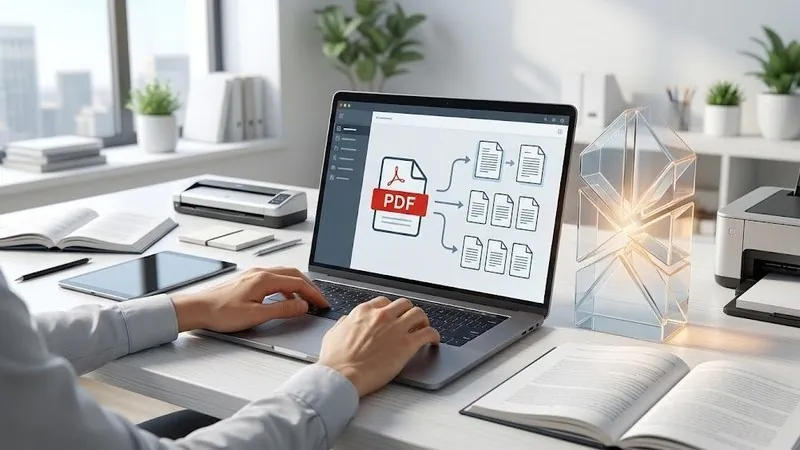
Найшвидший спосіб розділити PDF-файл — завантажити його в один з безкоштовних онлайн-інструментів, як-от iLovePDF, Sejda чи PDF24, вибрати сторінки або діапазон і завантажити готові файли. Це займає одну-дві хвилини і не вимагає встановлення програм. Якщо ж документ містить конфіденційну інформацію — контракт, довідку, медичні дані — краще скористатись офлайн-програмою, яка не завантажує файл на чужий сервер. Далі поясню, коли який варіант обрати і на що я сам наступав граблями, тестуючи ці сервіси.
Робота з PDF — це та рутина, яка нікуди не зникає, попри всі обіцянки «безпаперового офісу». Рахунки, довідки з ЦНАПу, договори, скани документів для банку — усе це рано чи пізно доводиться різати на шматки. І тут є нюанс, про який мало хто пише прямо: більшість «безкоштовних» сервісів насправді безкоштовні лише частково, а деякі непомітно забирають ваші файли на аналіз.
Як розділити ПДФ-файл на частини безкоштовно
Розділити PDF на частини безкоштовно можна щонайменше п’ятьма способами, і кожен має свою ціну — не завжди в грошах, часто в часі, приватності чи якості результату.
iLovePDF — найбільш універсальний варіант
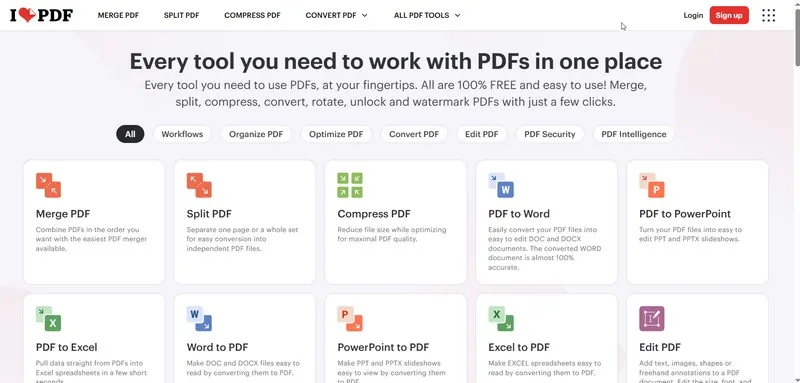
iLovePDF — один з найпопулярніших сервісів для роботи з PDF, і не дарма. Безкоштовний тариф дозволяє розділяти файли розміром приблизно до 100 МБ, лімітів на кількість завдань на день немає, але пакетна обробка кількох файлів одразу та десктопний застосунок доступні лише в платному Premium. З мінусів — реклама на сторінці під час обробки, і це справді трохи дратує, коли поспішаєш. Офіційний сайт — iLovePDF.
Smallpdf — красивий інтерфейс, але тісний ліміт
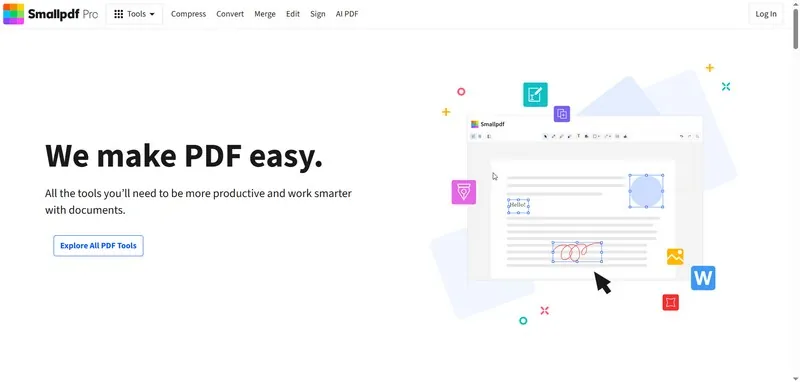
Smallpdf виглядає найохайніше з усіх, я б навіть сказав — дизайнерськи. Але безкоштовний тариф обмежує вас двома завданнями на добу, і лічильник скидається опівночі за центральноєвропейським часом, а не за місцевим. Тобто якщо о 23:50 ви розділили один файл, а о 00:05 схопились за другий — насправді у вас уже нове добове вікно, і плутанина з цим лічильником трапляється часто. Для разового використання цього достатньо, для регулярної роботи — ні.
Sejda — прозорі ліміти без прихованих сюрпризів
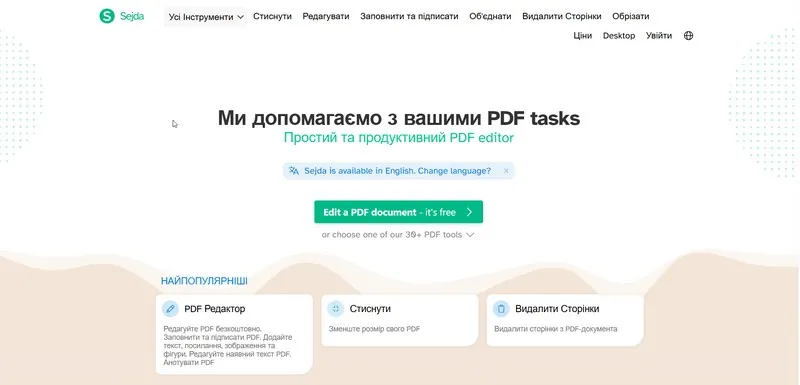
Sejda мені подобається саме чесністю умов — безкоштовно можна виконати до трьох завдань на годину, файл до 50 МБ і до 50 сторінок. Ліміти чіткі, і сервіс не намагається їх приховати за розмитими формулюваннями, як дехто інший.
PDF24 — коли треба працювати офлайн
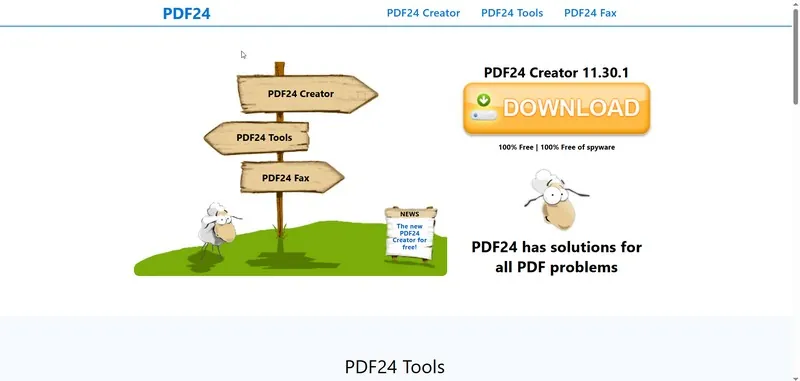
Якщо документ конфіденційний, а інтернету може не бути під рукою, PDF24 Creator — мій особистий вибір. Це безкоштовна програма для Windows, яка встановлюється локально й обробляє файли прямо на комп’ютері, без завантаження в хмару. Є й онлайн-версія тих самих інструментів з українською локалізацією на tools.pdf24.org, працює без реєстрації і без штучних обмежень — компанія заробляє на рекламі на сайті, а не на лімітах для користувачів.
Adobe Acrobat online — коли потрібна точність
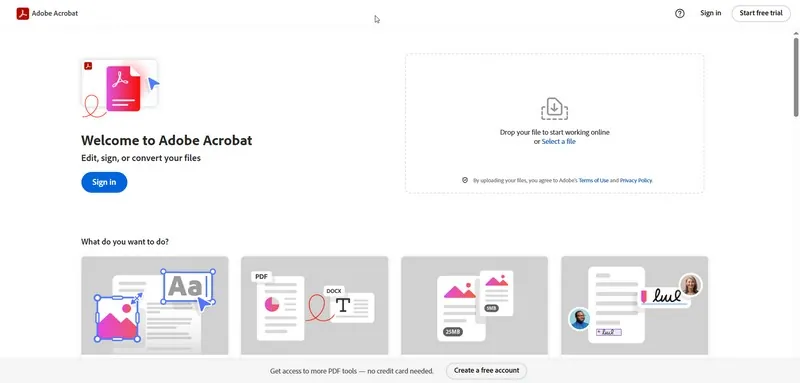
Офіційний онлайн-інструмент Adobe дозволяє розділити файл до 1 ГБ на максимум 20 нових PDF, додаючи до 19 роздільних ліній вручну. Це зручно, коли треба розбити великий документ на розділи нерівномірного розміру — наприклад, книгу за главами. Мінус один, але суттєвий — потрібен безкоштовний обліковий запис Adobe.
Практичний висновок з мого досвіду. Для разового й неважливого файлу — iLovePDF або Sejda. Для документів з персональними даними — PDF24 Creator офлайн, без варіантів. Для регулярної роботи з великими обсягами варто порахувати, чи не дешевше вийде одна платна підписка, ніж постійне жонглювання лімітами безкоштовних сервісів.
Як розділити PDF-файл на окремі сторінки
Якщо мета — витягнути кожну сторінку PDF в окремий файл (наприклад, для сканів паспорта чи договору), процес трохи інший, ніж просте розділення на частини.
На Mac це взагалі не потребує жодних сторонніх програм. Відкрийте файл у стандартній програмі Перегляд (Preview), увімкніть режим мініатюр зліва, виберіть потрібну сторінку чи кілька сторінок з затиснутим Cmd, і перетягніть їх мишкою на робочий стіл або в папку. Готово — кожна сторінка стане окремим PDF. Це один з тих лайфхаків, які я показую всім друзям з Mac, бо вони роками про нього не знали.
На Windows вбудованого інструменту для цього немає, але є хитрість, що рятує в 90% випадків без встановлення програм. Відкрийте PDF, натисніть «Друк», у списку принтерів оберіть «Microsoft Print to PDF», а в полі діапазону сторінок впишіть номер потрібної сторінки. Збережіть — отримаєте новий PDF з однією сторінкою. Повторіть для кожної потрібної сторінки. Довше, ніж на Mac, зате без реєстрацій і завантажень файлу в інтернет.
Онлайн, швидко для великої кількості сторінок — інструмент «Split PDF» на iLovePDF чи PDF24 має режим «розділити на окремі файли», який автоматично створює по одному PDF на кожну сторінку документа і одразу пакує їх у zip-архів для завантаження.
Типова помилка тут — забувати перевірити результат після розділення. Пару разів у мене траплялось, що при розділенні сканованого документа з поворотом сторінок (одна сторінка гортальна, інша ні) результат виходив із «перевернутими» файлами. Завжди відкривайте хоча б два-три файли з отриманого набору перед тим, як надсилати їх кудись офіційно.
Як розділити PDF-файл на окремі файли
Тут я маю на увазі не окремі сторінки, а логічні частини документа — розділи, глави, додатки. Наприклад, з одного PDF-договору потрібно виокремити додаток №2 на сторінках 15–22 в самостійний файл.
Крок перший — визначте номери сторінок кожної частини. Відкрийте документ, погортайте і випишіть діапазони на аркуші паперу чи в нотатках — банально, але економить час і виключає помилки.
Крок другий — оберіть інструмент з підтримкою діапазонів сторінок. В iLovePDF та Sejda є режим «Custom ranges» (довільні діапазони), де ви вручну вказуєте, наприклад, 1-14, 15-22, 23-40, і сервіс створює три окремі PDF з цими діапазонами.
Крок третій — якщо у вихідного PDF є закладки (bookmarks) — наприклад, це офіційний посібник чи книга з електронним змістом — Adobe Acrobat уміє розділяти саме за структурою закладок автоматично, без ручного підрахунку сторінок. Це справді заощаджує час на об’ємних документах.
Крок четвертий — перейменуйте отримані файли одразу після завантаження, поки пам’ятаєте, що є що. Здається дрібницею, але саме через файли на кшталт «document_split_3.pdf», які лежать в завантаженнях місяцями, люди потім гублять важливі документи.
Покрокова інструкція для тих, хто робить це вперше
- Відкрийте сайт одного з безкоштовних інструментів — наприклад, tools.pdf24.org або ilovepdf.com — у браузері на комп’ютері чи смартфоні.
- Знайдіть на сайті розділ «Split PDF» або «Розділити PDF» (зазвичай на головній сторінці або в меню інструментів).
- Натисніть кнопку завантаження файлу і оберіть свій PDF з комп’ютера, телефону, Google Drive чи Dropbox — залежно від того, що пропонує сервіс.
- Дочекайтесь, поки файл завантажиться і сервіс покаже мініатюри сторінок.
- Оберіть режим розділення — по кожній сторінці окремо, за рівними частинами (наприклад, по 5 сторінок) або вручну вказавши номери сторінок для кожної частини.
- Натисніть кнопку «Split» або «Розділити» і зачекайте кілька секунд, поки система обробить файл.
- Завантажте результат — зазвичай це zip-архів з усіма новими PDF-файлами всередині, розпакуйте його звичайним способом (клік правою кнопкою миші → «Витягти все»).
- Перевірте кожен файл, відкривши його, щоб переконатись, що сторінки на місці і нічого не пошкоджено.
Аудит способу: плюси, мінуси та ризики
Плюси. Розділення PDF безкоштовними інструментами — це справді швидко, не потребує технічних знань і покриває майже всі побутові сценарії: від розбору сканів документів до підготовки звітів для роботи.
Мінуси. Безкоштовні тарифи майже завжди мають прихований гачок — обмеження за часом, кількістю файлів на добу або розміром. Інтерфейси рясніють рекламою, а деякі сервіси наполегливо пропонують створити акаунт, хоча технічно це не обов’язково.
Ризики. Головний ризик, про який рідко говорять прямо — конфіденційність. Коли ви завантажуєте PDF в онлайн-сервіс, файл фізично потрапляє на чужий сервер, навіть якщо його «видаляють через годину». Для паспортних даних, медичних довідок, банківських і юридичних документів це неприйнятний ризик — використовуйте офлайн-рішення на кшталт PDF24 Creator або вбудовані інструменти macOS. Другий ризик менш очевидний — деякі безкоштовні сервіси стискають або перекодовують PDF під час розділення, через що можуть «злітати» гіперпосилання, закладки чи інтерактивні поля форм. Якщо документ важливий, завжди звіряйте кількість сторінок і працездатність посилань у результаті.
Часті запитання
Чи можна розділити PDF без інтернету?
Так. На Mac це вбудована функція програми Перегляд (Preview) — жодних додаткових програм не потрібно. На Windows найпростіший офлайн-варіант — безкоштовна програма PDF24 Creator, яка обробляє файли локально, без завантаження в мережу.
Чи безпечно завантажувати документи з особистими даними в онлайн-сервіси для розділення PDF?
Для не критичних файлів — прийнятно, більшість сервісів видаляють файли з серверів протягом години. Але для паспортів, довідок, договорів та медичних документів безпечніше користуватись офлайн-програмою, щоб файл узагалі не покидав ваш пристрій.
Чим відрізняється розділення PDF на сторінки від розділення на частини?
Розділення на сторінки створює окремий файл з кожної сторінки документа — зручно для сканів. Розділення на частини об’єднує кілька сторінок у логічний блок за вашим вибором, наприклад розділ або главу — зручно для великих звітів і книг.
Чи псується якість PDF після розділення?
При використанні перевірених інструментів — ні, текст і зображення залишаються без втрат. Ризик з’являється лише в разі надмірного стиснення файлу деякими сервісами, тому варто уникати опцій «максимальне стиснення» під час розділення, якщо вам потрібна саме якість, а не мінімальний розмір.
Який інструмент найкраще підходить для розділення великого PDF (сотні сторінок)?
Adobe Acrobat online впорається з файлом до 1 ГБ і дозволяє розділити його одразу на 20 частин за закладками документа. Для менших об’ємів достатньо iLovePDF або PDF24, у яких немає жорсткого ліміту на кількість завдань.
Висновок
Розділити PDF на частини, сторінки чи окремі файли — задача на дві хвилини, якщо знати правильний інструмент під конкретну ситуацію. Для разового й не надто важливого файлу підійде будь-який безкоштовний онлайн-сервіс — iLovePDF, Sejda чи Smallpdf. Для документів з особистими даними — тільки офлайн, PDF24 Creator або вбудовані інструменти вашої операційної системи. А для об’ємних документів з чіткою структурою розділів — Adobe Acrobat з розділенням за закладками зекономить найбільше часу.
Якщо стаття допомогла закрити питання без зайвого гортання інтернету — поділіться нею з тим, хто саме зараз сидить над PDF-файлом і не знає, з чого почати. Маєте власний перевірений інструмент чи лайфхак, якого тут немає? Напишіть — перевірю і, можливо, додам у наступне оновлення статті.
Автор: Lumir
Дивіться також:
Як зменшити розмір файлу PDF: робочі способи без втрати якості
Як перевірити текст на ШІ: найкращі ШІ-детектори, як вони працюють і чи можна їм довіряти