
Поворот та дзеркальне відображення зображень
Обертайте на 90°, 180°, дзеркальте по горизонталі/вертикалі або вирівнюйте орієнтацію
Перетягніть зображення сюди
або натисніть кнопку для вибору файлів (можна кілька одразу)
Запит «повернути зображення» людям пишуть у двох зовсім різних ситуаціях. Одним треба розвернути фото чи скриншот, що лежить боком. Іншим перевернувся весь екран, і працювати стало неможливо. Нижче обидва випадки, по черзі.
А ще у мене зібрано безкоштовні онлайн-інструменти для щоденних завдань, якщо після картинок доведеться щось конвертувати, перевірити чи підрахувати.
Якщо потрібно повернути картинку, скористайтеся онлайн-інструментом на цій сторінці. Якщо перевернувся екран, відкрийте налаштування дисплея й змініть орієнтацію.
Як повернути зображення: файл, екран ноутбука чи монітор
Перевірте один простий момент. Якщо боком стоїть лише одна картинка, а меню, вікна й рамка браузера в нормі, проблема у файлі. Якщо ж перевернувся весь робочий стіл, проблема в налаштуваннях екрана. Ніяка програма для фото тут не допоможе.
Часта причина «кривих» фото — камера телефону. Вона записує в файл мітку орієнтації (EXIF), а не завжди обертає самі пікселі. Одні програми цю мітку враховують, інші ні. Тому знімок на телефоні виглядає нормально, а після завантаження на сайт лежить на боці.
Повернути зображення онлайн
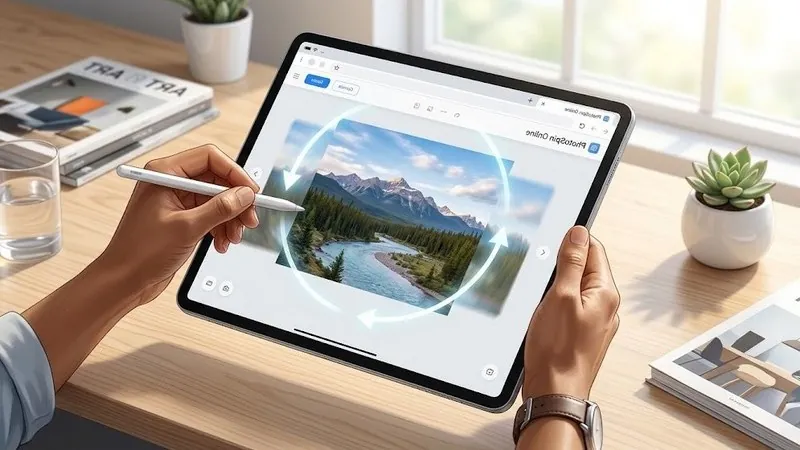
Це найшвидший спосіб, коли не хочеться нічого встановлювати. Ви завантажуєте файл, обираєте напрямок повороту і зберігаєте результат. Усе це відбувається в браузері, на телефоні так само, як на комп’ютері.
Обертайте на 90°, 180°, дзеркальте по горизонталі/вертикалі або вирівнюйте орієнтацію.
Одна порада на практиці. Після повороту відкрийте результат і подивіться на нього в тій програмі чи на тому сайті, де він буде потрібен. Так ви одразу побачите, чи не лишилася стара мітка орієнтації.
Як повернути зображення на комп’ютері
Файл можна розвернути й без сайтів. У Windows це робиться у вбудованих програмах для перегляду фото, а на Mac — у Перегляді (Preview). Для разового повороту вони підходять. Коли ж зображень багато або треба працювати з телефона, зручніше онлайн-інструмент.
Тут легко сплутати дві речі. Повернути файл і повернути екран — різні дії. Якщо у вас перевернувся саме екран, переходьте до наступного розділу.
Як повернути зображення екрану
Ось що робити, коли вся картинка на моніторі лягла на бік або догори дриґом.
Windows 11. Відкрийте «Пуск», потім «Налаштування». У розділі дисплея знайдіть «Орієнтація дисплея» і виберіть потрібний варіант. Орієнтацію можна змінити в налаштуваннях через випадне меню в розділі «Орієнтація дисплея». Доступні чотири варіанти: альбомна, портретна та їхні перевернуті версії. Після зміни Windows дає кілька секунд, щоб підтвердити результат. Інакше вона сама поверне попередню орієнтацію. Тож якщо екран вийшов таким, що нічого не видно, просто почекайте.
Гарячі клавіші. Існує комбінація Ctrl + Alt + стрілка. Але працює вона не на всіх комп’ютерах із Windows 11, а в разі відеокарт Intel залежить від драйвера. Тобто саме так екран у вас, найімовірніше, і перевернули випадково. Натиснули сполучення, не знаючи про нього. Стрілка вгору повертає звичайну орієнтацію, а стрілка вниз перевертає екран догори дриґом. Стрілки вліво й вправо повертають зображення на 90 градусів у відповідний бік.
Як повернути зображення на ноутбуці
На ноутбуці з Windows усе те саме, що й вище: налаштування дисплея або комбінація Ctrl + Alt + стрілка, якщо її підтримує драйвер. Для планшетів і ноутбуків-трансформерів додається автоповорот. Такі пристрої самі повертають вбудований екран, коли ви змінюєте їхнє положення. Якщо екран «не слухається» і не повертається, перевірте, чи не ввімкнено блокування повороту.
Chromebook. Тут своє сполучення. Натисніть Ctrl + Shift + Refresh (клавіша оновлення). З’явиться запит на підтвердження, потім екран повернеться на 90 градусів. Повторюйте, поки не отримаєте потрібне положення. Той самий результат дають налаштування: «Пристрій», потім «Дисплеї», потім «Орієнтація». (Ці кроки я знайшов лише у вторинних джерелах, а не в довідці Google. Звірте, будь ласка, перед публікацією.)
MacBook. Тут є нюанс, про який мало хто попереджає. Пункт «Обертання» в налаштуваннях дисплеїв з’являється лише тоді, коли підключено підтримуваний зовнішній монітор. Тож на самому ноутбуці цього параметра, скоріш за все, не буде. Це не збій.
Як повернути зображення на моніторі
Зовнішній монітор повертають так само, як екран, але з однією важливою деталлю. Програмний поворот не повертає сам монітор. Якщо ви змінюєте орієнтацію зовнішнього екрана, його треба ще й фізично повернути, наприклад, поставити вертикально. Не кожна підставка це дозволяє, тож перевірте, чи є у вашого монітора таке регулювання.
На Mac. Відкрийте меню Apple, потім «Системні налаштування», потім «Дисплеї». Потім відкрийте випадне меню «Обертання» і виберіть кількість градусів. Щоб повернути все як було, оберіть «Стандартне» (Standard). Apple також радить перед цим переконатися за документацією, що монітор безпечно працює в повернутому положенні.
Якщо пункту «Обертання» немає, виною може бути монітор або сам Mac. У підтримці Apple прямо сказано, що тоді або монітор, або комп’ютер не підтримує цю функцію.
Підсумок такий. Перевернувся екран — міняйте орієнтацію в налаштуваннях дисплея. Перевернулося фото — повертайте файл. А якщо екран не реагує, перевірте драйвер відеокарти й блокування повороту.
Автор: Lumir
Дивіться також: