
Обрізати зображення онлайн
Виділяйте потрібну область, крутіть коліщатко миші для зуму та обирайте пропорції
Оберіть або перетягніть зображення
Підтримуються JPG, PNG, WebP
Як обрізати зображення онлайн
Щоб обрізати зображення онлайн, потрібно відкрити фото в браузері, виділити рамкою ту частину, яку хочеш залишити, і зберегти результат. Все інше (пропорції, формат, якість) стосується того, щоб вийшло не просто «обрізано», а ще й добре.
Нижче розібрано, як це зробити швидко й без втрат, які пропорції обирати під соцмережі та які помилки псують картинку найчастіше.
А ще у мене зібрано безкоштовні онлайн-інструменти для щоденних завдань, якщо після картинок доведеться щось конвертувати, перевірити чи підрахувати.
Обрізати зображення
Обрізання (кроп) прибирає зайве по краях кадру. Фото стає меншим за площею, але пікселі всередині лишаються тими самими. Це принципова різниця зі зміною розміру, коли картинка стискається чи розтягується цілком.
Навіщо це потрібне на практиці? Причини, мабуть, знайомі кожному:
- у кадр потрапила чужа рука, сміття чи випадкова людина;
- об’єкт стоїть надто далеко від центру;
- соцмережа чи сайт вимагає конкретну форму (квадрат, вертикаль, широкий банер);
- треба прибрати поля від скріншоту.
Один нюанс. Обрізання завжди зменшує кількість пікселів. Якщо вирізати з фото невеликий шматок і потім розтягнути його до початкових розмірів, зображення стане розмитим. Тож обирай рамку з розумом: чим менше залишаєш, тим нижчою буде деталізація.
Ще одна річ. Обрізання не гарантує, що з файлу зникнуть приховані дані (метадані), наприклад про камеру чи місце зйомки. Якщо публікуєш фото, де це критично, перевір цей момент окремо, а не покладайся на кроп.
Обрізати зображення онлайн
Онлайн-варіант зручний тим, що нічого не треба встановлювати. Відкрив сторінку, завантажив файл, обрізав. Працює на ноутбуці, планшеті й телефоні.
Загальний порядок дій такий:
- Завантаж фото з пристрою (зазвичай підтримуються JPG і PNG, але формати перевіряй у самому інструменті).
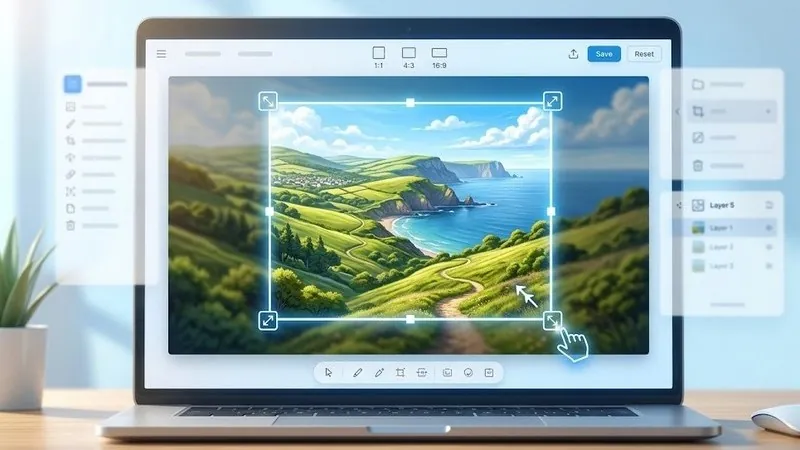
- Задай пропорції, якщо вони відомі наперед, наприклад 1:1 чи 16:9. Якщо ні, обирай вільну рамку.
- Посунь і розтягни рамку так, щоб головний об’єкт опинився там, де треба. Дай йому трохи повітря з боків, бо впритул до краю виглядає тісно.
- Перегляньте результат до збереження. Зверни увагу на відрізані голови, пальці та краї написів.
- Збережи файл у потрібному форматі.
Скільки це займає? Хвилину, якщо знаєш, що саме хочеш отримати. Найдовше зазвичай триває вибір кадру, а не самі кліки.
Редакторська примітка. Кроки вище описані в загальному вигляді. Перед публікацією звір їх із реальним інтерфейсом твого інструмента (назви кнопок, підтримувані формати, обмеження розміру файлу) і додай скріншоти.
Які пропорції обрати
Найчастіша причина обрізати фото — потрібна конкретна форма під майданчик. Ось орієнтири для найпопулярніших випадків.
| Пропорції | Де зазвичай потрібні |
|---|---|
| 1:1 (квадрат) | аватари, квадратні пости |
| 4:5 | вертикальні фото в стрічці Instagram |
| 3:4 | вертикальні фото, які точно вписуються в сітку профілю Instagram |
| 9:16 | Stories та Reels |
| 16:9 | відео, обкладинки, широкі банери, презентації |
| 1.91:1 | горизонтальні фото в Instagram |
З Instagram варто бути обережним, бо там усе змінювалося. Профіль тепер показує мініатюри у співвідношенні 3:4 замість квадрата, тому квадратні фото в сітці обрізаються по боках. Джерела, які я переглянув, розходяться в деталях. Одні називають найвищим дозволеним форматом 4:5 (1080 × 1350 px), інші пишуть, що підтримується і 3:4 (1080 × 1440 px). Також різниться, коли саме відбулася зміна сітки: початок 2025-го чи його кінець. Тому, якщо точні розміри важливі, зазирни в довідку самої платформи перед публікацією.
Практичне правило, яке працює за будь-яких умов: головне тримай ближче до центру кадру. Тоді його не з’їсть жодне обрізання.
Типові помилки, які псують результат
Обрізати занадто сильно. Залишив десяту частину кадру, і замість чіткої картинки отримав «квадратики». Якщо фото мале, краще не різати зовсім, ніж різати агресивно.
Ігнорувати пропорції. Зробив красивий кадр, а соцмережа все одно підрізала його по-своєму. Спершу з’ясуй потрібну форму, потім малюй рамку.
Різати по суглобах. Це класика фотографії. Кадр, що закінчується на коліні чи зап’ясті, виглядає незграбно. Краще обрізати вище чи нижче від суглоба.
Повторно зберігати JPG. Кожне збереження у форматі JPG стискає зображення з втратою якості. Один раз не страшно, а от десять правок поспіль уже помітно. Тому всі зміни краще робити за один захід, а оригінал залишати нетронутим.
Перезаписувати оригінал. Збережи обрізану версію як новий файл. Передумаєш через тиждень, і буде звідки відновити повний кадр.
Що робити, якщо потрібно більше, ніж кроп
Іноді обрізання не вирішує задачу. Якщо файл важкий для завантаження, його треба стиснути. Якщо розміри не підходять, достатньо змінити розмір. Якщо потрібно прибрати фон чи підкоригувати колір, це вже окремі інструменти. Корисно знати цю межу, щоб не очікувати від кропу зайвого.
Як підібрати інструмент під конкретну задачу, ти можеш почати з що таке Astra AI і подивитися, чи пасує такий підхід. А інші матеріали й сервіси зібрані на головній сторінці UAExpert.
(Посилання вставлено за зразком із твоїх промптів. Якщо вони не пов’язані з темою обрізання, органічнішим буде інший анкор або матеріал.)
Підсумок
Обрізання фото — найпростіша обробка, яка помітно змінює враження від кадру. Обирай пропорції під майданчик, не стискай маленьке фото надто сильно, не перезаписуй оригінал і не забувай про центр кадру. Відкрий інструмент вище, завантаж зображення й спробуй. Якщо не сподобається, просто повтори.
Поширені запитання
Чи погіршується якість фото після обрізання?
Сам кроп пікселі, що залишилися, не змінює. Але якість може просісти з двох інших причин. Якщо ти залишаєш малу частину кадру й потім збільшуєш її, зображення розмивається, бо деталей замало. А якщо зберігаєш результат у JPG, файл стискається з невеликою втратою якості. Одне збереження зазвичай непомітне, а от багато повторних правок поспіль уже видно.
Чим обрізання відрізняється від зміни розміру?
Обрізання вирізає частину кадру, а решта лишається в тому самому масштабі. Зміна розміру стискає або розтягує всю картинку цілком, нічого з неї не прибираючи. Якщо треба і прибрати зайве, і підігнати розмір, спершу обріж, а потім змінюй розмір.
Як обрізати фото під квадрат 1:1?
Задай у редакторі пропорції 1:1 (якщо такий пресет є) або виділи рамку з однаковою шириною й висотою. Розташуй головний об’єкт ближче до центру, бо квадрат залишає небагато місця для маневру. Перед збереженням перегляньте, чи не відрізано голову чи важливу деталь.
Який формат обрати для збереження, JPG чи PNG?
Як загальне правило, JPG підходить для фотографій, бо дає менший файл. PNG краще для скріншотів, логотипів і графіки з чіткими лініями, а також коли потрібна прозорість. Які формати підтримує саме твій інструмент, перевір у ньому.
Чи можна повернути оригінал після обрізання?
Якщо ти зберіг обрізану версію як окремий файл, оригінал нікуди не дівся. Тому не перезаписуй вихідне фото. Передумаєш, і з нього можна буде обрізати наново.
Чи безпечно завантажувати особисті фото в онлайн-інструмент?
Це залежить від конкретного сервісу, і загальної відповіді тут немає. Перевір політику конфіденційності та умови користування. Якщо фото чутливе, краще скористатися інструментом, який чітко пояснює, чи зберігаються завантажені файли і як довго.
Як обрізати фото для Instagram?
Найчастіше обирають вертикальні пропорції 4:5 (1080 × 1350 px) або 3:4 (1080 × 1440 px), яка точно відповідає сітці профілю. Головне тримай ближче до центру кадру. Тоді його не підріже ні стрічка, ні мініатюра. Джерела трохи розходяться в деталях, тож актуальні розміри краще звірити з довідкою Instagram.
Автор: Lumir
Дивіться також: