
Знаєте, є такий тип людей — вони щоразу кидають у чат якесь нове слово і чекають реакції. Кілька місяців тому знайомий маркетолог написав мені: «Слухай, всі навколо говорять про Firefly. Що це взагалі — черговий Canva або щось серйозне?» Ознайомитися з іншими професійними інструментами для створення арту можна у рейтингу найкращих ШІ для генерації зображень.
Я не відповів одним реченням. Не тому що ліньки. А тому що правильна відповідь справді залежить від того, хто ти, що робиш і скільки готовий платити щомісяця. І ось тоді я зрозумів — треба написати про це нормально.
Спочатку — що це взагалі таке
Adobe Firefly — це набір інструментів штучного інтелекту від Adobe, що дозволяє генерувати зображення, відео, аудіо та векторну графіку. Описуєш словами — отримуєш результат. Пишеш «захід сонця над горами в стилі акварелі» — і через кілька секунд маєш чотири варіанти картинок на вибір.
Але це лише поверхня. Насправді Firefly — це ціла платформа, яка живе всередині звичних Adobe-програм: Photoshop, Illustrator, Premiere Pro, Express. Тобто якщо ти вже щодня відкриваєш ці програми — Firefly вже там. Не треба заходити кудись окремо, шукати нову вкладку, щось встановлювати. Воно просто з’явилось у місці, де ти і так працюєш.
Тепер головне питання, яке ставлять майже всі: а чи не вкраде Adobe мої або чужі зображення для навчання? Ось тут є принципова різниця між Firefly і більшістю конкурентів. Більшість ШІ-генераторів вчились на всьому, що знайшли в інтернеті — часто без дозволу авторів оригінальних робіт. Adobe пішла іншим шляхом: Firefly навчали на ліцензованому контенті Adobe Stock та матеріалах, де авторські права вже закінчились. Саме через це зображення, згенеровані Firefly, офіційно безпечні для комерційного використання — і це не просто красиве речення з прес-релізу, це юридична позиція компанії.
Що реально вміє Firefly — без прикрас
Зараз Firefly — це вже давно не просто «вводь текст, отримуй картинку». За останній рік платформа суттєво розширилась. Ось що є всередині:
- Text to Image — класична генерація зображень за текстовим описом. Вводиш промпт — отримуєш варіанти.
- Generative Fill — мабуть, найкорисніша штука для тих, хто реально працює з фото. Дозволяє додавати або видаляти об’єкти прямо в Photoshop. Обводиш зону, описуєш що там має з’явитись — і все.
- Generative Expand — розширює зображення за межі оригінального кадру. Коли фото треба «дотягнути» під нестандартний формат.
- Text to Vector — генерація векторної графіки в Illustrator. Корисно для піктограм, логотипів, ілюстрацій.
- Text to Video / Image to Video — перетворення тексту або статичного зображення на відеоролик. Все ще в активній розробці, але вже цілком придатно для чорнових версій і B-roll.
- Sound Effects Generator — генерація аудіоефектів за текстовим описом.
- Translate Audio and Video — переклад озвучення відео на кілька мов зі збереженням тембру оригінального голосу. Досить нішева функція, але коли потрібна — дуже рятує.
- Firefly Boards — спільний простір для роботи з командою: мудборди, ітерації ідей, стратегії.
- Custom Models — і ось це вже серйозно. Можна навчити модель на власних зображеннях. Завантажуєш своє портфоліо або брендові матеріали — Firefly вчиться генерувати «в твоєму стилі». Для агентств і дизайн-студій, де важлива консистентність — величезна перевага.
Окремо: всередині Firefly зараз доступні партнерські моделі від Google, OpenAI, Runway, Kling та інших. Тобто це вже не просто «Adobe ШІ» — це агрегатор провідних моделей ринку в одному робочому просторі. Більше тридцяти моделей — і ти сам обираєш, яка краще підходить до конкретного завдання.
Покроковий гайд: як почати з нуля
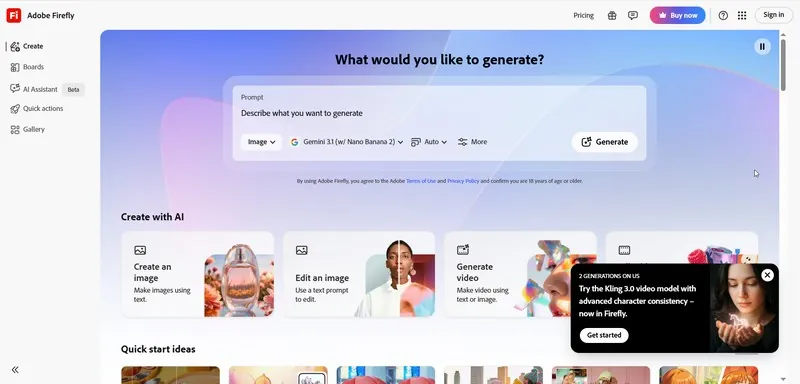
Якщо ти ніколи не відкривав Firefly і не дуже розумієш, звідки взагалі починати — ось конкретний алгоритм. Без зайвих слів.
Крок 1. Створи акаунт Adobe — це безкоштовно
Переходь на firefly.adobe.com. Натискай «Sign Up» або «Log In», якщо акаунт вже є. Для реєстрації потрібна лише електронна пошта. Банківська картка на безкоштовному плані — не потрібна. Просто пошта і пароль.
Крок 2. Не намагайся одразу все освоїти
Після входу побачиш головну сторінку з кількома модулями. Зверху — меню: Generate (генерація), Edit (редагування), Boards (спільна робота). Типова помилка новачка — клацати по всьому підряд і відчувати розгубленість. Не роби так. Вибери один інструмент і почни з нього.
Крок 3. Перше зображення — Text to Image
Натискай «Text to Image». Перед тобою — порожнє поле для промпту. Пиши що хочеш побачити. Наприклад: «мінімалістичний постер кав’ярні, теплі кольори, стиль flat design, вид зверху». Натискай Generate. Через кілька секунд отримаєш чотири варіанти на вибір.
Одразу скажу: якщо написати просто «гарне місто» — результат буде посередній. Чим точніший і детальніший опис — тим кращий результат. Вказуй стиль, освітлення, настрій, ракурс. Це не складно — просто треба звикнути думати конкретніше.
Крок 4. Відредагуй те, що майже влаштовує
Картинка непогана, але щось не так — ніс трохи кривий, фон не той, зайвий об’єкт у кутку? Натискай «Prompt to Edit» або використовуй генеративний пензель. Обводиш проблемну зону — вводиш опис того, що там має бути — ШІ перемальовує лише цю частину. Решта залишається без змін. Чесно кажучи, саме ця функція мене найбільше вразила.
Крок 5. Завантаж або перенеси далі
Готове зображення — кнопка Download у правому верхньому куті. Або одразу відкривай у Photoshop чи Illustrator для подальшого доопрацювання. Якщо ти в Creative Cloud — перенесення займає буквально два кліки.
Крок 6. Спробуй відео — якщо цікаво
Переходь до Text to Video або Image to Video. Завантаж зображення або введи текстовий опис. Вкажи стиль, ракурс камери, тип руху. Натискай Generate. Готовий кліп завантажується як MP4.
Але відразу попереджу: відео їсть кредити значно швидше за зображення. На безкоштовному плані кредитів мало. Тому спочатку тренуйся на картинках — і вже потім, коли зрозумієш логіку інструменту, переходь до відео.
Система кредитів: найбільше питань саме тут
Ось тут Adobe, чесно кажучи, трохи намудрила з комунікацією. Пояснюю просто.
Кожна дія у Firefly витрачає «generative credits» — генеративні кредити. Одне стандартне зображення — один кредит. Те саме зображення у вищій якості — чотири кредити. Відео — значно більше. І ось що важливо: кредити не переносяться на наступний місяць. Не використав — вони згоріли.
На безкоштовному плані кредитів дуже мало — цього вистачить лише щоб зрозуміти, що взагалі є в інструменті. Для реальної роботи — потрібна платна підписка.
Окремий план Firefly (без Creative Cloud) стартує приблизно від $9.99 на місяць і дає більше кредитів. Але якщо порівняти з конкурентами — Midjourney за ту саму ціну дає помітно більше зображень. Тобто як окремий продукт для генерації картинок — Firefly не найвигідніший варіант.
А ось якщо ти вже платиш за Creative Cloud Pro (раніше він називався All Apps) — картина інша. Туди вже входить Firefly з більшим пакетом кредитів і глибокою інтеграцією в усі Adobe-програми. Для практикуючого дизайнера, який і так щодня в Photoshop — це реально вигідно, бо платиш за одне, а отримуєш і друге.
Що добре, що ні і де підводні камені
Що насправді добре
- Комерційна безпека — і це не порожні слова. Конкуренти досі мають відкриті судові позови щодо авторських прав. Adobe зробила юридично чистий продукт — і це реальна перевага для бізнесу, а не просто маркетингова фраза.
- Generative Fill у Photoshop. Якщо ти ще не бачив це в дії — знайди на YouTube будь-яке відео з демонстрацією. Видалення об’єктів і заповнення фону займає секунди.
- Content Credentials. Firefly автоматично прикріплює до кожного згенерованого зображення метадані, які підтверджують: цей контент створений ШІ, коли і ким. Для медіа і реклами — все важливіша вимога. Adobe була серед засновників Coalition for Content Provenance and Authenticity ще у 2019 році.
- Понад 30 моделей в одному місці. Не треба відкривати п’ять різних вкладок. Порівнюєш результати різних моделей і вибираєш що підходить — прямо всередині Firefly.
- Custom Models. Тренуєш модель на своєму стилі — і генеруєш консистентний контент для бренду без зайвих зусиль.
Що не влаштовує
- Ціна як окремий продукт — не найкраща. Якщо ти не в Adobe-екосистемі і платиш лише за Firefly — конкуренти дешевші або щедріші за кількістю генерацій.
- Кредитна система заплутує. Складно наперед зрозуміти, скільки витратиш на конкретне завдання. Особливо з відео.
- Текст на зображеннях — ахіллесова п’ята. Як і більшість ШІ-інструментів, Firefly часто криво рендерить написи всередині картинки. Завжди перевіряй перед використанням.
- Художня виразність поступається спеціалізованим інструментам. Для гіперреалістичних або авторських ілюстрацій Midjourney або Stable Diffusion іноді дають більш «живий» результат.
- Відео — ще в процесі. Воно вже є і вже непогане, але для серйозного продакшну потребує значного доопрацювання вручну після генерації.
Ризики, про які реклама не говорить
- Авторське право на результат. Firefly захищає тебе від позовів щодо чужих прав — але це не означає, що ти автоматично стаєш автором згенерованого зображення. Управління з авторського права США поки що не надає авторські права на суто ШІ-згенерований контент. Якщо ти суттєво доопрацював зображення вручну — це вже інша розмова. Але якщо просто натиснув Generate і завантажив — питання відкрите.
- Лише онлайн. Firefly не працює без інтернету. Від слова зовсім. Нестабільне з’єднання або відрядження без нормального Wi-Fi — і інструменту немає.
- Умови змінюються. Adobe активно переглядає плани, кредити і ціни. Те, що ти оплатив сьогодні — завтра може змінитись. Читай дрібний шрифт при підписці і слідкуй за оновленнями умов.
Кому Firefly підходить, а кому — ні
Якщо ти вже платиш за Creative Cloud і щодня відкриваєш Photoshop або Illustrator — питань немає взагалі. Firefly вже є у твоїх інструментах. Просто відкрий і спробуй Generative Fill. Один раз — і ти все зрозумієш без жодних статей.
Якщо ти маркетолог або SMM-фахівець, якому потрібен комерційно безпечний контент без юридичних ризиків — Firefly один із найкращих варіантів саме з цієї причини.
Якщо ти новачок без підписки Creative Cloud і просто хочеш поекспериментувати — реєструйся безкоштовно на firefly.adobe.com. Поклацай, зроби десяток зображень, зрозумій чи тобі це взагалі потрібно. І тоді вирішуй про платну версію.
Якщо ти художник і тобі важлива передусім художня виразність — Midjourney може бути ближчим за результатом. Але для комерційних проєктів я все одно повертаюсь до Firefly саме через юридичну чистоту.
Одна практична порада — і закінчуємо
Найбільша помилка новачків — короткі, розмиті промпти і розчарування у відповідь. «Красиве місто» — це нікуди. Але «нічний Київ, вид з даху хмарочоса, дощ, неонові відблиски на мокрому асфальті, кінематографічне освітлення, стиль фотореалізм» — ось це вже розмова.
І ще одне: завантажуй референсне зображення разом з текстовим описом. Коли Firefly бачить одночасно і текст, і зображення — результат суттєво точніший. Середня довжина промпту досвідченого користувача подвоїлась — і це не просто статистика, це сигнал того, що люди навчились спілкуватись з ШІ більш предметно. Вчися разом з ними.
Поширені питання
Чи можна безкоштовно користуватись Adobe Firefly?
Так, безкоштовний план існує. Кредитів там небагато — вистачить щоб зрозуміти інструмент, але не для регулярної роботи. Банківська карта при реєстрації не потрібна. Заходиш на firefly.adobe.com, реєструєшся за поштою — і починаєш.
Чи безпечні зображення з Firefly для комерційного використання?
Так — і це одна з головних причин, чому про Firefly говорять серйозні дизайнери і агентства. Adobe навчила модель на ліцензованому контенті і офіційно заявляє про комерційну безпеку на платних планах. Безкоштовний план — лише для особистого використання.
Чи використовує Adobe мої зображення для навчання моделі?
За замовчуванням — ні. Adobe заявляє, що не використовує приватні документи для навчання без явної згоди користувача. Корпоративні клієнти можуть повністю відмовитись від участі в програмі вдосконалення продуктів. Якщо це для тебе принципово — перевір налаштування в обліковому записі.
Чим Firefly відрізняється від Midjourney?
Різні інструменти для різних завдань. Midjourney часто дає більш художньо виразний результат і щедріший на кількість генерацій за ту саму ціну. Firefly виграє інтеграцією з Adobe-програмами, юридичною чистотою і Generative Fill для редагування реальних фото. Чимало серйозних дизайнерів використовують обидва — залежно від завдання.
Що таке Content Credentials і навіщо це взагалі потрібно?
Це цифровий «ярлик», який Firefly автоматично прикріплює до кожного згенерованого зображення. Метадані підтверджують: контент створений ШІ, коли і ким. Ініціатива C2PA, співзасновником якої є Adobe. Для медіа, реклами і публічного контенту — це дедалі частіше обов’язкова вимога прозорості, а не просто технічна деталь.
Висновок і рекомендації
Adobe Firefly — не чарівна паличка і не заміна дизайнеру. Це інструмент, який реально економить час на конкретних завданнях: видалення фону, заповнення областей, генерація чорнових варіантів, швидка ітерація ідей.
Якщо ти в Adobe-екосистемі — просто відкрий Photoshop і спробуй Generative Fill. Один раз — і зрозумієш все сам. Якщо поза нею — зайди на firefly.adobe.com, зроби десяток безкоштовних генерацій і зроби власний висновок. Не мій, не Adobe’s — свій.
Найкраще рішення — те, яке ти особисто перевірив у роботі. Читайте також матеріали: покрокова інструкція з Adobe Firefly українською та детальний розбір тарифів — Adobe Firefly безкоштовно чи платно.
Якщо стаття була корисною — поділись нею з колегою або другом, який цікавиться ШІ-інструментами. Можливо, він саме зараз шукає чесну відповідь на те саме питання.
Автор: Lumir
Джерела:
- Adobe Firefly — офіційна сторінка: adobe.com/products/firefly
- Adobe Help — Generative Credits Overview: helpx.adobe.com
- Adobe Blog — Firefly Custom Models та нові функції: blog.adobe.com
- Adobe Newsroom — Creative Agent: news.adobe.com
- Adobe Help — Changes to Creative Cloud plans: helpx.adobe.com
Дивіться також:
Stable Diffusion безкоштовно: як запустити на своєму комп’ютері
Як встановити і користуватися Stable Diffusion: гайд для початківців
Що таке Stable Diffusion: безкоштовний AI генератор зображень
DALL-E 3 від OpenAI: що це таке, як ним користуватись і чи варто взагалі
Midjourney безкоштовно чи платно: чи варто купувати підписку
Як користуватися Midjourney: покрокова інструкція українською
Що таке Midjourney: чесний огляд AI-генератора зображень
Що таке Microsoft Copilot — розбираю без маркетингу
Як використати NotebookLM для навчання: практичний гайд українською