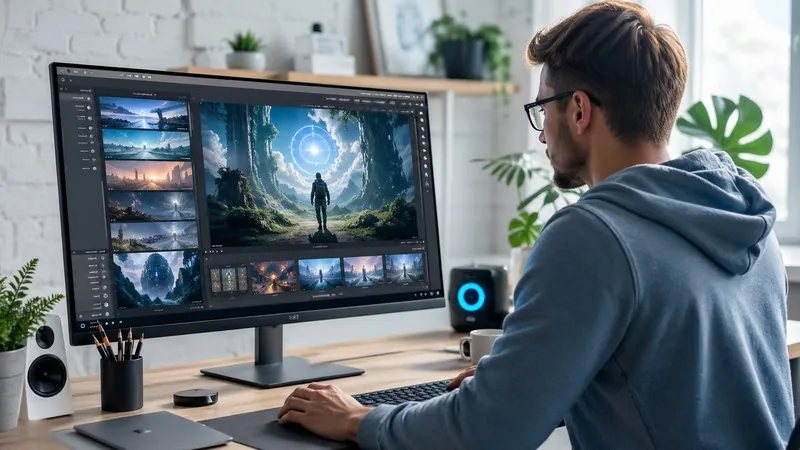

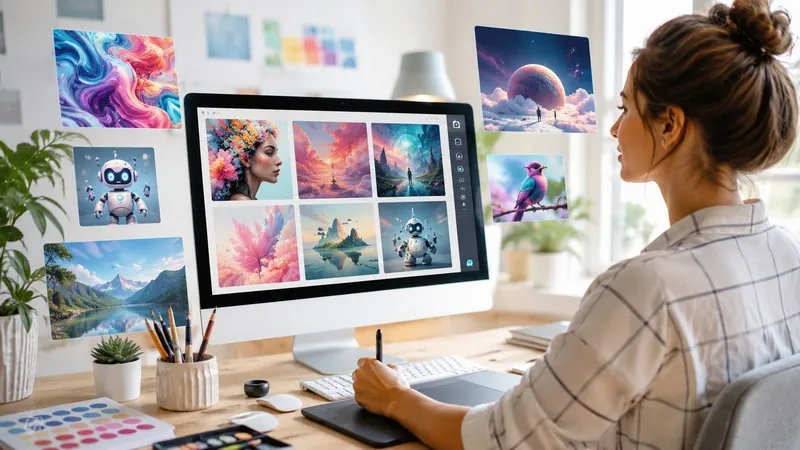
Скажу чесно: коли Adobe вперше анонсували Firefly, я поставився до цього скептично. Черговий корпоративний ШІ-генератор із красивою презентацією та сумнівним результатом — так я це сприйняв. Але потім я сів і працював з ним кілька годин. І дещо змінило мою думку.
Не все. Але дещо — точно. Більше гайдів та інструкцій із роботи з іншими нейромережами зібрано у статті найкращі ШІ для генерації зображень.
Ця стаття — не реклама. Це розбір інструменту від людини, яка витратила реальний час на тестування, а не просто переклала маркетинговий прес-реліз. Якщо Firefly вам підходить — скажу де і чому. Якщо ні — теж скажу прямо. Розбір кредитів генерації та цін шукайте у статті Adobe Firefly безкоштовно чи платно, а загальний огляд інструменту читайте у матеріалі що таке Adobe Firefly.
Що таке Adobe Firefly і навіщо він взагалі потрібен?
Adobe Firefly — це окремий веб-застосунок від Adobe, доступний на firefly.adobe.com. Він дозволяє генерувати зображення, вектори та відео за допомогою текстового опису (так званого «промпту»). Паралельно функції Firefly вбудовані в Photoshop, Illustrator та інші продукти Adobe.
Якщо дуже просто: ви пишете «фото кота у космосі в стилі кінематографічної фотографії» — і отримуєте зображення. Без Photoshop, без навичок малювання, за кілька секунд.
Чим Firefly відрізняється від Midjourney чи DALL-E? Є одна ключова особливість, яка важлива саме для тих, хто планує використовувати зображення комерційно.
Юридична безпека: головна перевага, про яку варто знати
Більшість ШІ-генераторів навчалися на всьому підряд, що знайшли в інтернеті — включаючи захищені авторським правом зображення. Firefly — інша історія.
Adobe навчила свої моделі на ліцензованому контенті з Adobe Stock, а також на матеріалах із відкритою ліцензією та творах у суспільному надбанні, де термін авторського права вже минув. Firefly не навчається на особистому контенті користувачів Creative Cloud.
Що це означає на практиці? Якщо ви генеруєте зображення в Firefly для реклами, сайту або друкованих матеріалів — ви юридично захищені від претензій щодо авторських прав на навчальні дані. Adobe навіть надає IP-відшкодування клієнтам на відповідних тарифних планах.
Додатково: кожне зображення, повністю згенероване Firefly, отримує так звані Content Credentials — цифровий «ярлик походження», який показує, що контент створено за допомогою ШІ. Це Adobe робить автоматично, навіть якщо ви не просили.
Ризик у цьому є? Так. Якщо ваш клієнт або роботодавець категорично проти ШІ-контенту — ці метадані можна виявити. Але якщо ШІ-генерація у вашому проєкті — це норма, ця функція тільки додає прозорості.
Покрокова інструкція: як почати користуватися Adobe Firefly з нуля

Крок 1. Створіть обліковий запис Adobe
Перейдіть на firefly.adobe.com. Вам потрібен Adobe ID — безкоштовний обліковий запис Adobe. Якщо ви вже користуєтеся будь-яким продуктом Adobe (навіть безкоштовним), акаунт у вас уже є.
Якщо акаунту немає — натисніть «Зареєструватися», введіть email і пароль. Процедура займає менше двох хвилин.
Крок 2. Оберіть інструмент
Після входу ви опиняєтесь на головній сторінці Firefly. Зліва — панель навігації з розділами Generate та Edit. Ось що там є:
- Generate image — генерація зображення з тексту. Головний інструмент.
- Generate video — генерація відеокліпів. Потребує кредитів.
- Edit an image — редагування наявного зображення за допомогою тексту.
- Generate similar — генерація варіантів на основі завантаженого зображення.
Для першого знайомства рекомендую починати з Generate image.
Крок 3. Напишіть промпт (текстовий опис)
Це найважливіший крок. Натисніть «Generate image» — і перед вами відкриється поле для введення тексту.
Кілька правил від Adobe, які реально працюють:
- Використовуйте щонайменше три слова.
- Уникайте слів «згенеруй» або «створи» — просто описуйте.
- Пишіть чітко: суб’єкт + деталі + стиль.
- Хочете текст на зображенні — беріть його в лапки: наприклад, “Hello”.
Приклад поганого промпту: «зроби мені гарне фото».
Приклад робочого: «кадр з кінофільму, жінка в червоному пальті стоїть під дощем на нічній вулиці Парижа, боке на задньому плані, тепле освітлення».
Різниця в результаті — принципова.
Крок 4. Налаштуйте параметри генерації
Праворуч від поля вводу — панель налаштувань. Там є:
- Model — вибір моделі. Firefly має власні моделі (Image 3, Image 4, Image 4 Ultra), а також партнерські: Google Imagen, FLUX та інші. Для новачка — залишайте Firefly Image 4 за замовчуванням.
- Aspect ratio — співвідношення сторін. 1:1 для соцмереж, 16:9 для горизонтальних зображень, 9:16 для Stories.
- Content type — «Photo», «Art» або «Auto». Якщо хочете реалістичне фото — оберіть «Photo».
- Styles — додаткові стилі: акварель, піксель-арт, стімпанк тощо.
- Reference image — завантажте зображення для стильового орієнтиру. Firefly буде генерувати в подібній естетиці.
Крок 5. Натисніть Generate і оцініть результат
Натискаєте кнопку Generate. За кілька секунд отримуєте кілька варіантів зображення (кількість залежить від обраної моделі).
Якщо результат не влаштовує — змініть промпт і генеруйте знову. Це нормально. Хороший результат часто з’являється з третьої-п’ятої спроби, якщо ви уточнюєте опис.
Крок 6. Збережіть або експортуйте
Знайшли потрібне зображення? Натисніть на нього, потім — кнопку завантаження. Зображення зберігається на ваш пристрій. Також можна зберегти в бібліотеки Creative Cloud, якщо у вас є підписка.
Як редагувати наявне зображення у Firefly
Це окрема функція, і вона реально корисна. Ось як це працює:
- На головній сторінці натисніть Edit → Edit an image.
- Завантажте своє зображення: з пристрою, через drag-and-drop або з хмарного сховища Adobe.
- Оберіть модель у верхньому меню.
- Введіть текстовий запит — наприклад, «заміни фон на сонячне поле» або «прибери людину праворуч».
- Натисніть Generate і подивіться на результат.
Важливо: якість редагування значно залежить від якості оригінального зображення та точності вашого опису. Якщо хочете видалити конкретний об’єкт — опишіть його якомога детальніше і вкажіть, чим замінити.
Тарифи і кредити: скільки це реально коштує
Тут починається найцікавіше для тих, хто рахує гроші. Adobe побудувала систему, де є безкоштовний рівень — і кілька платних.
Безкоштовний план дає обмежену кількість кредитів щомісяця. Кредити нараховуються з першим використанням і дійсні місяць. Для тестування цього вистачає.
Платні плани Firefly (станом на момент публікації):
- Firefly Standard — від $9,99/міс. Включає 2 000 кредитів на місяць та необмежену генерацію стандартних зображень і векторів.
- Firefly Pro — від $19,99/міс. Дає 4 000 кредитів, доступ до Adobe Express Premium та Photoshop у браузері.
- Firefly Pro Plus — 10 000 кредитів на місяць.
- Firefly Premium — 50 000 кредитів. Для тих, хто генерує відео або аудіо у великих обсягах.
Важливий нюанс: необмежена генерація стандартних зображень включена в усі платні плани. Кредити витрачаються лише на преміум-функції — відео, переклад аудіо/відео, генерацію звукових ефектів, а також партнерські моделі (Google, OpenAI тощо).
Скільки «коштує» відео? Генерація відео 1080p споживає 100 кредитів за секунду відео. Переклад відео і аудіо — 5 кредитів за секунду. Генерація звукових ефектів — 10 кредитів за ефект. Це важливо врахувати перед вибором тарифу.
Якщо ви вже маєте підписку Creative Cloud Pro — базові можливості Firefly включені туди. Перевірте свій акаунт перед покупкою окремого плану.
Чесний цифровий аудит: плюси, мінуси, ризики
Що реально добре
- Юридична чистота — навчання на ліцензованому контенті та IP-відшкодування для комерційного використання. Це не маркетинг, це реальна перевага порівняно з конкурентами.
- Глибока інтеграція з Adobe — якщо ви вже в екосистемі Adobe, Firefly стає природним продовженням вашого робочого процесу. Генерація прямо в Photoshop або Illustrator — це зручно.
- Партнерські моделі — Firefly тепер це не лише власні моделі Adobe. Там є Google Imagen, Veo, FLUX та інші. Фактично — один сервіс, кілька ШІ-движків.
- Простий вхід для новачків — інтерфейс зрозумілий навіть людині без дизайнерської освіти.
- Необмежена стандартна генерація — на платних планах зображення можна генерувати без ліміту.
Що не так добре
- Слабка генерація тексту всередині зображень — проблема, яка поки не вирішена. Написи часто спотворюються або нечитабельні. Для задач, де потрібен текст на картинці, краще генерувати без нього і додавати вручну.
- Не найкраща художня якість порівняно з Midjourney — якщо вам потрібна висока художня виразність і стиль, Midjourney досі попереду. Firefly сильніший у реалістичних, «комерційних» зображеннях.
- Складна система кредитів — розібратись у тому, що витрачає кредити, а що ні, потребує часу. Особливо для відео: секунда відео може з’їсти 100 кредитів, і це відчутно.
- Анатомічні помилки — пальці, руки, очі. Класична проблема ШІ-генераторів, яка ще не повністю вирішена навіть у найновіших моделях Firefly.
- Прив’язка до Adobe-екосистеми — якщо ви не користуєтесь продуктами Adobe, частина переваг Firefly для вас просто не існує.
Ризики, про які варто знати
- Зміна цін і умов — Adobe неодноразово змінювала правила підписок. Те, що коштує сьогодні $9,99, може коштувати інакше після наступного «оновлення» тарифів. Перевіряйте актуальні умови на офіційному сайті перед підпискою.
- Кредити не накопичуються — невикористані кредити на кінець місяця згоряють. Плануйте використання заздалегідь.
- Content Credentials — видимий слід — зображення, створені у Firefly, автоматично містять метадані про використання ШІ. У більшості контекстів це нормально, але є ситуації, де клієнти цього не очікують.
- Партнерські моделі споживають кредити — якщо ви хочете використовувати Google Imagen або OpenAI GPT Image через Firefly, це не безкоштовно. Стежте за витратою кредитів.
Для кого підходить Adobe Firefly?
Це не риторичне запитання. Є конкретні профілі людей, яким Firefly дійсно варто спробувати:
- Дизайнери та маркетологи, які вже у Creative Cloud. Для них Firefly — органічне доповнення, а не окремий інструмент.
- SMM-спеціалісти, яким потрібно багато зображень для соцмереж без ризиків з авторськими правами.
- Малий бізнес, якому потрібен візуальний контент для сайту та реклами, але немає дизайнера в штаті.
- Фрілансери, які хочуть прискорити генерацію ідей і концептів для клієнтів.
Хто не отримає максимуму від Firefly: художники, яким потрібна максимальна стилістична свобода і художня якість — подивіться краще на Midjourney. Розробники, яким потрібен API для масової генерації — Adobe має Firefly Services API, але це вже інший рівень і вартість.
Поширені питання
Чи можна користуватися Adobe Firefly безкоштовно?
Так. Безкоштовний план існує. Після реєстрації ви отримуєте певну кількість кредитів, яка активується з першим використанням і діє один місяць. Для тестування і знайомства з інструментом цього вистачає. Але якщо плануєте регулярне використання або генерацію відео — знадобиться платний план.
Чи можна використовувати зображення з Firefly комерційно?
Так, для функцій без позначки beta. Adobe навчала моделі на ліцензованому контенті і надає комерційні права на результати генерації. Для клієнтів на відповідних планах є також IP-відшкодування. Якщо функція позначена як «beta» — перевіряйте умови окремо, але Adobe допускає комерційне використання і там, якщо в описі продукту не вказано інакше.
Чи потрібно знати англійську, щоб писати промпти?
Офіційно Firefly підтримує промпти різними мовами. Але на практиці: промпти англійською дають стабільніші результати. Якщо ви напишете запит українською — система зрозуміє. Якщо результат не влаштовує — спробуйте той самий опис англійською. Різниця є, і вона залежить від складності завдання.
Що таке «генеративні кредити» і куди вони витрачаються?
Кредити — це внутрішня валюта для преміум-функцій: генерація відео, переклад аудіо і відео, звукові ефекти, партнерські моделі. Стандартна генерація зображень і векторів на платних планах — необмежена і кредитів не споживає. Кредити оновлюються щомісяця на дату вашої оплати і не накопичуються.
Чим Firefly відрізняється від Midjourney або DALL-E?
Три ключові відмінності. По-перше, юридична чистота: Firefly навчали на ліцензованому контенті, Midjourney — ні. По-друге, інтеграція: Firefly вбудований у Photoshop, Illustrator та інші Adobe-продукти. По-третє, художня якість: Midjourney часто дає вищу стилістичну виразність, Firefly — більш «комерційний» і реалістичний результат. DALL-E сильніший у генерації тексту всередині зображень.
Висновок та рекомендації
Adobe Firefly — це не революція і не хайп. Це добре спроєктований інструмент із реальними перевагами для конкретної аудиторії.
Якщо ви вже платите за Adobe Creative Cloud — перевірте, чи є у вашому плані доступ до Firefly. Швидше за все, ви вже платите за те, чим не користуєтесь. Якщо ви поза екосистемою Adobe і шукаєте ШІ-генератор лише для зображень — подивіться на конкурентів, порівняйте ціни та можливості під свої задачі.
Але якщо юридична безпека комерційного використання для вас важлива — Firefly серед небагатьох інструментів, де це питання вирішене системно, а не на словах.
Хочете перевірити самі? Зайдіть на firefly.adobe.com, зареєструйтеся безкоштовно і зробіть перші кілька генерацій. Без ризику, без кредитної картки на вході.
Якщо ця стаття допомогла розібратися — поділіться нею з колегами або у своїх соцмережах. Це найкраще, що ви можете зробити для незалежного українського контенту про технології.
Джерела:
- Adobe Firefly FAQ — офіційна документація
- Generative Credits FAQ — Adobe Help
- Adobe Generative AI User Guidelines
- Write effective text prompts for Adobe Firefly
- Content Credentials overview — Adobe
Автор: Lumir
Дивіться також:
Adobe Firefly: що це таке і чи варто воно ваших грошей
Stable Diffusion безкоштовно: як запустити на своєму комп’ютері
Як встановити і користуватися Stable Diffusion: гайд для початківців
Що таке Stable Diffusion: безкоштовний AI генератор зображень
DALL-E 3 від OpenAI: що це таке, як ним користуватись і чи варто взагалі
Midjourney безкоштовно чи платно: чи варто купувати підписку
Як користуватися Midjourney: покрокова інструкція українською
Що таке Midjourney: чесний огляд AI-генератора зображень