
Почну з того, що сам витратив добрих пів години, перш ніж отримав з Leonardo AI щось більш-менш пристойне. Не тому що інструмент складний — а тому що я, як зазвичай, проігнорував онбординг і одразу ліз в налаштування. Якщо ти теж із таких — ця стаття зекономить тобі час. Порівняти можливості Leonardo з Midjourney та іншими інструментами ви можете у моєму огляді найкращих ШІ для генерації зображень.
Leonardo AI я використовую для кількох речей: швидкі ілюстрації до матеріалів на uaexpert.org, концепт-арт для особистих проєктів і, чесно кажучи, іноді просто щоб протестувати нову модель. Інструмент непоганий. Не ідеальний, але для більшості завдань — достатній. Розповім як є, без прикрас. Детальний аналіз безкоштовного тарифу та токенів читайте у статті Leonardo AI безкоштовно, а загальні можливості інструменту оцініть у чесному огляді Leonardo AI.
Що таке Leonardo AI
Leonardo AI — це сайт, де ти пишеш текстовий опис, а алгоритм малює картинку. Ніяких встановлень, ніякого Discord, ніякого Photoshop — просто браузер. Ввів промпт, натиснув кнопку, через кілька секунд маєш кілька варіантів зображення на вибір.
Спочатку платформу робили під гейм-розробників — їм потрібно було швидко клепати текстури, спрайти, концепти персонажів. Звідси і функції, яких немає в простих генераторах: тренування власних моделей, збереження стилю персонажа між різними сценами, детальний контроль над параметрами. Потім аудиторія розширилась — зараз тут і маркетологи, і ілюстратори, і просто цікаві люди без жодного бекграунду в дизайні.
Leonardo AI українською
Багато користувачів шукають Leonardo AI українською. Хоча інтерфейс сервісу переважно англійською мовою, користуватися ним можна без знання англійської. Сучасні браузери пропонують автоматичний переклад сторінок, а текстові запити до нейромережі можна писати українською. Leonardo AI добре розуміє українську, але для отримання найточніших результатів часто рекомендують формулювати промпти англійською.
Крок 1. Реєстрація — як виглядає зараз
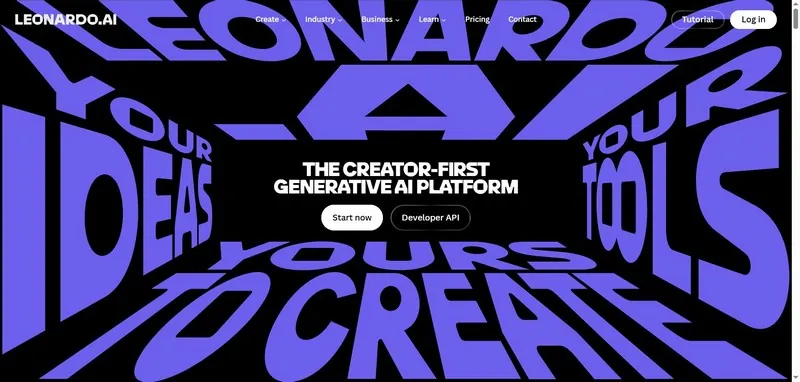
Заходиш на leonardo.ai. На головній сторінці побачиш велику чорну кнопку «Start now» по центру і кнопку «Sign In» внизу лівого меню — обидві ведуть до реєстрації або входу.
Якщо ще немає акаунту — тисни «Sign Up» (також є внизу лівої панелі). Реєстрація через Google або email — займає хвилину. Якщо через email — прийде лист для підтвердження, перевір папку «Спам», буває там осідає.
Після входу Leonardo може запропонувати коротке онбордингове опитування: навіщо тобі це, який досвід, яка мета. Можна пропустити, але краще заповни — це впливає на те, які приклади покажуть на старті. Не критично, але зайвих трьох хвилин не шкода.
Кредитну картку на старті не просять. Безплатний план вмикається автоматично.
Крок 2. Інтерфейс — що де знаходиться
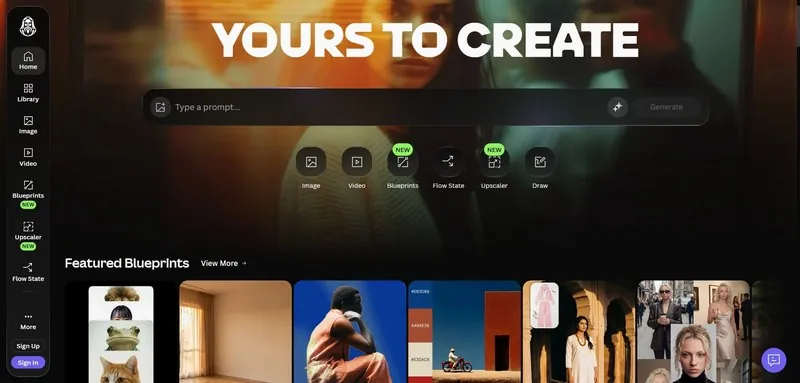
Після входу ти опиняєшся на головній сторінці. Ось що тут є і де шукати:
Ліва панель — вузьке вертикальне меню зліва. Там такі розділи:
- Home — головна сторінка з промпт-рядком і швидким доступом до всіх інструментів
- Library — твоя галерея: всі раніше згенеровані зображення
- Image — генерація зображень з розширеними налаштуваннями
- Video — генерація коротких відео
- Blueprints — готові workflow-шаблони для типових завдань (позначені як NEW)
- Upscaler — збільшення роздільної здатності вже готових зображень (NEW)
- Flow State — інструмент для побудови складніших генераційних ланцюжків
Центр головної сторінки — великий рядок з написом «Type a prompt…» і кнопкою Generate праворуч. Це твоя основна точка входу. Нижче — іконки швидкого вибору режиму: Image, Video, 3D, Blueprints, Flow State, Upscaler, Draw.
Порада: не чіпай бічне меню поки що. Для перших генерацій достатньо рядка «Type a prompt…» і кнопки Generate прямо на головній.
Крок 3. Перша генерація зображення — по кроках
- На головній сторінці знайди рядок «Type a prompt…» по центру екрана.
- Клікни на нього і введи опис того, що хочеш побачити. Краще англійською — про це далі. Наприклад: a cozy Ukrainian village in autumn, golden hour, photorealistic.
- Натисни кнопку Generate праворуч у тому ж рядку.
- Через кілька секунд з’являться варіанти зображень.
- Клікни на будь-яке зображення щоб відкрити його повністю. Там побачиш кнопки: завантажити, збільшити якість, видалити фон, відправити в редактор.
Якщо хочеш одразу перейти до розширених налаштувань — тисни Image у лівому меню замість рядка на головній. Там більше опцій: вибір моделі, кількість зображень, розмір, негативний промпт тощо. Але для першого разу — рядок на головній цілком достатній.
Кілька слів про промпти. Перші результати можуть трохи збентежити — щось виходить добре, щось дивно. Leonardo, як і будь-який генератор, любить конкретику. Чим точніше описуєш — тим передбачуваніший результат. «Кіт» дасть якогось абстрактного кота. «A ginger tabby cat sitting on a rain-wet windowsill, soft studio lighting, macro photography, detailed fur» — вже інша розмова. Також добре спрацьовує фотографічна термінологія: golden hour, rim lighting, bokeh, cinematic composition, 4K, shallow depth of field.
Про англійську. Технічно Leonardo розуміє і українську. Але моделі тренувались переважно на англомовному контенті, тому відповідь на англійський промпт точніша і якісніша. Якщо не знаєш як сформулювати — переклади через DeepL, там секунда.
Крок 4. Розширена генерація через розділ Image
Коли освоїшся з базовою генерацією, варто заглянути в розділ Image у лівому меню. Тут більше контролю над результатом.
Вибір моделі. Угорі або збоку побачиш назву поточної моделі — можна клікнути і змінити. Ось ті, що варто знати на старті:
- Phoenix 2.0 — основна робоча модель, стоїть за замовчуванням. Підходить для більшості завдань. Якщо не знаєш яку брати — бери цю.
- Leonardo PhotoReal — якщо потрібна фотореалістичність. Люди, предмети, архітектура, природа.
- Leonardo Kino XL — кінематографічний стиль. Якщо хочеш щось схоже на кадр із фільму.
- DreamShaper XL — фентезі, ілюстрація, арт. Персонажі, магічні пейзажі.
Кількість зображень. За замовчуванням — чотири на один запит. Можна поставити менше або більше. Більше варіантів — більше шансів знайти те, що треба, але і більше токенів витрачається.
Aspect Ratio — співвідношення сторін. 1:1 для Instagram-квадратів, 16:9 для банерів і YouTube-обкладинок, 9:16 для вертикальних форматів під Reels і TikTok, 2:3 для постерів. Обирай одразу правильне — потім обрізати без втрати якості важко.
Negative Prompt. Поле, де вказуєш чого не повинно бути. Якщо на виході постійно виходять розмиті обличчя чи зайві пальці — пиши: blurry, deformed hands, extra fingers, watermark, low quality. Реально допомагає.
Guidance Scale. Наскільки точно модель слідує твоєму тексту. Низьке значення — більше варіативності від алгоритму. Високе — суворіше дотримання опису. Для конкретних завдань краще підвищити, для творчих експериментів — знизити.
Крок 5. Що робити з результатом, якщо він «майже»
Буває так: зображення вийшло загалом добре, але одна деталь не та. Ось що можна зробити не перегенеровуючи все з нуля.
Upscale — збільшує роздільну здатність. Є окремим розділом у лівому меню, або доступний кнопкою після відкриття зображення. Корисно якщо потрібен великий формат для друку.
Remove Background — видаляє фон одним кліком. З’являється як кнопка після відкриття готового зображення. Для продуктових фото або PNG з прозорістю.
Draw / AI Canvas / Inpainting — найцікавіша штука. Відкриваєш зображення в редакторі через кнопку «Draw» або «Edit», «замальовуєш» пензлем проблемну ділянку і просиш Leonardo перемалювати тільки її. Обличчя дивне? Виділяєш і регенеруєш тільки обличчя. Решта залишається як є. Реально рятує нерви.
Outpainting — розширює зображення за межі оригінального кадру. Якщо потрібно більше простору зліва чи знизу — алгоритм домалює продовження.
Зверни увагу: частина цих функцій витрачає додаткові токени. Якщо ти на безкоштовному плані і вже під кінець денного ліміту — може трапитись неприємний сюрприз.
Крок 6. Завантаження готового зображення
Клікаєш на зображення — відкривається у повному розмірі. Там є кнопка завантаження. За замовчуванням зберігається у JPG. Якщо потрібен PNG або прозорий фон — спочатку використай Remove Background, і тоді завантажуй.
Всі твої генерації зберігаються в розділі Library — можна повернутись до них у будь-який момент. Але покладатись тільки на галерею Leonardo не варто — зберігай важливі зображення локально на своєму комп’ютері.
Токени — головне, що треба зрозуміти про безплатний план
Токени — це «валюта» Leonardo. Кожна дія витрачає їх певну кількість: скільки саме — залежить від моделі, налаштувань і кількості зображень. Одне стандартне зображення коштує приблизно 4–8 токенів.
На безплатному плані — 150 токенів щодня. Обнуляються кожен день, невикористані не переносяться на завтра. Це приблизно 20–35 звичайних зображень на день. Але якщо вмикаєш Alchemy Refiner або підвищену якість — витрата зростає до 10–15 токенів за картинку, і денний ліміт зникає вдвічі швидше.
Ще один момент, про який треба знати одразу: на безкоштовному плані всі твої генерації публічні. Тобто їх бачить спільнота в загальній галереї. Якщо генеруєш щось для особистого проєкту або для клієнта — краще переходь на платний план, де є приватний режим.
Про права: технічно на безплатному тарифі Leonardo зберігає за собою права на зображення — тобі надається ліцензія на використання, включно з комерційним. На практиці більшість людей цим не переймаються, але якщо робиш серйозний комерційний проєкт — треба знати.
Тарифи — скільки коштує і що дає кожен план
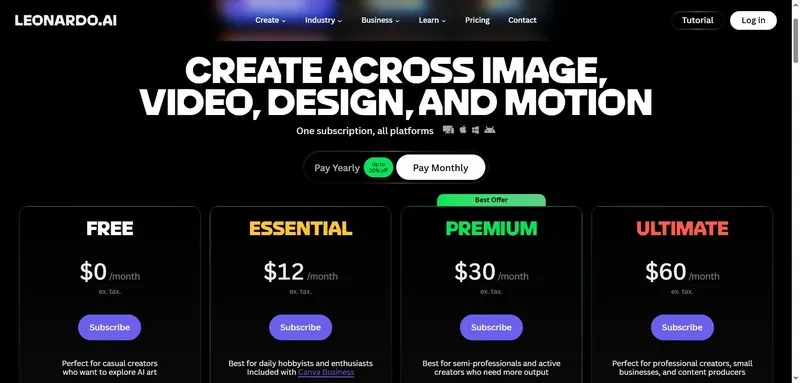
Зараз, структура така (дані з офіційного сайту leonardo.ai/pricing):
Free — 150 токенів на день, публічні генерації, базові функції. Для знайомства з інструментом — цілком достатньо.
Apprentice — $12 на місяць (або близько $10 при річній оплаті) — 8 500 токенів на місяць, приватні генерації, повні комерційні права, доступ до Consistent Character Engine. Для більшості людей, які хочуть використовувати Leonardo регулярно — це оптимальна точка входу.
Artisan — $30 на місяць (приблизно $24 при річній) — 25 000 токенів, пріоритетна черга, п’ять LoRA-тренувань на місяць, API-доступ. Для тих, хто серйозно займається контентом або розробкою.
Maestro — $60 на місяць (~$48 при річній) — 60 000 токенів, максимальний пріоритет. Це вже для студій та команд, де генерація іде потоком.
Якщо порівнювати з конкурентами — Midjourney взагалі не має безплатного плану і починається від $10. Adobe Firefly коштує окремо або входить у Creative Cloud. Leonardo з цього погляду виглядає розумно, особливо на рівні Apprentice.
Що реально добре, що не дуже — і де підводні камені
Почну з хорошого, бо його справді вистачає.
Безплатний план щедрий. 150 токенів на день — це більше, ніж більшість конкурентів дають взагалі. Можна місяцями користуватися безплатно, якщо потреби не надто великі.
Не потрібен Discord. Це звучить дрібно, але коли вперше потрапляєш на Midjourney і бачиш той хаос у чатах де всі одночасно генерують — хочеться одразу закрити. Leonardo — веб-застосунок, просто і зрозуміло влаштований.
Бібліотека моделей. Якщо потрібен аніме-стиль — є модель. Фотореалізм — є PhotoReal. Pixel art — теж знайдеться. Справжня перевага над генераторами де є одна-дві моделі на всі випадки.
Consistent Character Engine. Можна зберегти зовнішність персонажа і генерувати його в різних ситуаціях — він буде схожим на себе. Для коміксів, маркетингових кампаній або ігор — дуже корисна функція. Але доступна тільки на Apprentice і вище.
Тепер про те, що дратує.
Токенова система заплутана. Ти не знаєш заздалегідь, скільки коштуватиме конкретна дія з конкретними налаштуваннями. Постійно є ризик увімкнути якийсь рефайнер і виявити, що ліміт закінчився вдвічі швидше.
Фотореалізм — не найкращий. Якщо потрібен портрет людини максимальної якості — Midjourney поки що дає кращий результат «з коробки». Leonardo наздоганяє, але ще не наздогнав.
Текст на зображеннях — окрема болячка. Навіть оновлений Phoenix 2.0 не гарантує, що напис на вивісці буде читабельним. Для логотипів і типографіки Leonardo — не найкращий вибір.
І публічна галерея на безплатному плані. Дізнатись про це треба до того, як згенерував щось особисте.
Кому Leonardo AI реально підходить
Маркетологам і SMM-фахівцям, яким потрібен постійний потік унікальних картинок — Leonardo заощадить купу часу і грошей на стоках. Блогерам — для ілюстрацій до статей. Розробникам інді-ігор — для швидкого прототипування персонажів і текстур без найму ілюстратора на ранньому етапі. Дизайнерам — щоб швидко генерувати концепти для презентацій клієнтам.
Якщо потрібна максимальна художня якість для серйозного клієнтського арту — Midjourney дає кращий результат, але коштує дорожче і немає безплатного плану. Якщо потрібна повна інтеграція з Adobe — Firefly. Але якщо потрібен баланс між доступністю, функціональністю і ціною — Leonardo тут справді зручний.
Поширені питання
Чи потрібно писати промпти тільки англійською?
Ні, не обов’язково. Але англійська дає кращі результати — моделі тренувались переважно на англомовному контенті. Якщо пишеш українською і результат не влаштовує, переклади промпт через DeepL і запусти знову. Різниця зазвичай помітна.
Чи можна використовувати зображення комерційно?
На платних планах — так, Leonardo надає комерційні права. На безплатному — формально теж можна, але права на зображення технічно зберігаються за платформою, а тобі дається ліцензія. Для серйозних комерційних проєктів краще перейти на Apprentice.
Що таке LoRA і чи потрібне це новачку?
LoRA — це можливість «донавчити» модель на своїх зображеннях, щоб вона малювала в конкретному стилі або відтворювала конкретного персонажа. Новачкові не потрібно на старті — спочатку просто освій базову генерацію. LoRA стає актуальним, коли маєш чіткий стиль або персонажа, якого треба тримати консистентним.
Скільки зображень можна зробити безплатно?
Орієнтовно 20–35 на день при стандартних налаштуваннях. Якщо вмикаєш якісніші режими — менше, іноді 10–15. Токени обнуляються щодня, залишок не переноситься.
Leonardo AI замінить дизайнера?
Ні. Він автоматизує частину рутинної роботи і прискорює прототипування. Але він не розуміє бренду, не дотримується гайдлайнів автоматично, не веде переговорів з клієнтом і не несе відповідальності за результат. Це інструмент у руках людини, не заміна людини.
Висновок та рекомендації
Якщо ніколи не пробував генерацію зображень — Leonardo AI нормальне місце для старту. Безплатний план робочий, інтерфейс зрозумілий навіть без технічного бекграунду, і перший результат отримаєш за лічені хвилини після реєстрації.
Мій алгоритм для початку такий: зареєструйся безплатно, зроби перших двадцять генерацій з різними промптами, спробуй різні моделі, подивись на результати. Якщо розумієш, що інструмент тобі корисний — переходь на Apprentice. Якщо ні — нічого не втратив.
Якщо стаття допомогла розібратись — поділися нею з тим, хто теж питав «що це за Leonardo AI і з чого починати». Репост у Facebook або Telegram — найкращий спосіб підтримати незалежний контент.
Автор: Lumir
Дивіться також:
Що таке Leonardo AI: генератор зображень для творчих людей
Adobe Firefly безкоштовно чи платно: що входить у кожен тариф
Як користуватися Adobe Firefly: покрокова інструкція українською
Adobe Firefly: що це таке і чи варто воно ваших грошей
Stable Diffusion безкоштовно: як запустити на своєму комп’ютері
Як встановити і користуватися Stable Diffusion: гайд для початківців
Що таке Stable Diffusion: безкоштовний AI генератор зображень
DALL-E 3 від OpenAI: що це таке, як ним користуватись і чи варто взагалі
Midjourney безкоштовно чи платно: чи варто купувати підписку